По совету товарищей с нашего форума решил создать новую тему, где мы будем все делиться разной информацией помогающей жить немного лучше в наше время!!! :rock:
Добавлено (09.10.2010, 22:00) --------------------------------------------- Как выбрать зимние шины?
В первую очередь при выборе резины нужно руководствоваться тем, в каких условиях машина будет эксплуатироваться зимой. Если вы планируете, поездки в лес или на дачу, то стоит ставить шипованые шины, а если машина будет использоваться в пределах города, то резина нужна нешипованая. Не существует универсальной резины для эксплуатации в зимних и летних условиях. В первую очередь это связано с составом материала, из которого производятся автомобильные покрышки. Для лета используется более жесткая, а для зимы более мягкая резина. Существуют всесезонные покрышки, но они рассчитаны на европейский климат и используются в условиях от -5 до +20 градусов Цельсия, для российских зимних дорог они явно не подойдут.
Какие существуют типы зимних шин?
В зависимости от рисунка протектора зимние шины принято классифицировать на скандинавские и европейские. У шин скандинавского типа более разреженный рисунок, с большим количеством маленьких ромбовидных шашечек, которые расположены в шахматном порядке, расстояние между этими шашечками довольно большое. Это сделано для того, чтобы протектор без усилий продавливал верхнюю поверхность снежного наста и льда и одновременно хорошо очищался от снега и грязи. Главная задача таких шин сделать наилучшим сцепление с заснеженной или заледенелой дорогой. Такие шины как раз подходят для жителей отдаленных городов и для поездок через пересеченную местность, они не дадут застрять в снежных сугробах. Европейский тип сильно похож на противодождевую резину. Его характерной особенностью есть диагональное построение рисунка с большим количеством водоотводных каналов, мощными грунтозацепами по периферии протектора и большим количеством маленьких прорезей. Длина кромок, которыми шина может цепляться за дорожное покрытие, вбирая при этом в прорези воду и снег, очищая и осушая тем самым пятно контакта шины с дорогой, прямопропорциональна длине этих прорезей. Главной задачей такого типа шин является обеспечение сцепления с поверхностью дороги при мокром снеге или дождевой погоде. Какой марки шины лучше?
Важным также является выбор марки шин. Выделяют три основных категории шиновых брендов. К первой категории относятся самые авторитетные шины: Good Year, Michelin, Pirelli, Continental, Dunlop, Nokian Bridgestone, и Gislaved. Они имеют наибольшую стоимость и поэтому предположительно самые качественные и надежные. Они, как правило, входят в комплекцию автомобилей наиболее уважаемых брендов. Ко второй категории относятся шины марок: Kleber, Uniroyal, BFGoodridch, Firestone, Yokohama, Hankkook, Kumho и Fulda. Цены на них намного меньше, но качество при этом довольно хорошее. К третьей категории принадлежат шины марок: "Кама", "Медведь", "Таганка", "БЦ", "Ярославль", Medeo, Nordman, Fortio, и т. д. Эти шины наиболее востребованы в нашей стране за счет их низкой цены. Если вы определились с маркой, желательно побывать в нескольких магазинах и сравнить цены, поинтересуйтесь о наличии ближайшего к магазину шиномонтажа (довольно часто продавцы предоставляют бесплатную "переобувку" или купон на скидку). К шинам должен предоставляться гарантийный талон и инструкция по эксплуатации. Выбирать шины нужно строго учитывая типаж и размеры автомобиля, эта информация должна находиться в сервисной книжке машины.
Что такое индекс скорости?
Чем большую скорость выдерживает машина, тем больше индекс скорости, и соответственно выше цена шин. Но это не значит, что если индекс скорости –N, с максимально допустимой скоростью 140 километров в час, то колесо порвется в клочья при разгоне до 141 километров в час. На короткое время можно немного превышать допустимую скорость без видимого ущерба для шины. Индексы скорости шин: Условное обозначение - Максимальная скорость (км/ч)
L - 120 M - 130 N - 140 P - 150 Q - 160 R - 170 S - 180 T - 190 U - 200 H - 210 V - 240 W - 270 Y - 300 Z - свыше 300
Нужно просто определить скорость, больше которой вы ездить не будете и по таблице подобрать подходящий индекс скорости для вашей машины.
Как не купить бракованные шины?
Также при выборе зимних шин нужно обратить внимание на их дату выпуска и сроки годности. Дату выпуска шины можно найти на боковой части колеса, сроки годности – не превышают пяти лет с момента выпуска. Не удивляет то, что в России часто можно встретить бракованные шины. Заметить брак не сложно, вам нужно обратить внимание на цветные пятна расположенные на боковой части шины. Существует три варианта маркировочных пятен. Белым и красным цветом обозначают наиболее тяжелые места покрышек, добиться идеала при изготовлении шин практически невозможно, поэтому производится маркировка, для облегчения жизни балансировщиков. Пометка желтого цвета означает, что шина полностью забракована. Такие шины не стоит покупать. Нужно отметить, что маркировка шин сделана из специального материала и ее невозможно стереть, можно разве что зафрезеровать. В связи с этим при покупке нужно обращать внимание на потертости боковой поверхности шин. Нужно однозначно выбрать новую резину для автомобиля до первых заморозков. Резина является соединяющим звеном между дорогой и автомобилем, поэтому от правильного выбора шин зависит ваша безопасность.
================================================================== Как разобрать и смазать вентилятор если он тарахтит
Как разобрать, смазать и потом собрать вентилятор (Fan), если он начал шуметь больше обычного.
Статья в основном посвящена профилактическому обслуживанию вентиляторов собранных на подшипниках скольжения.
Если один из вентиляторов, расположенных в вашем системном блоке, начал шуметь или тарахтеть больше обычного, то причина, как правило, заключается либо в износе подшипника, либо в отсутствии смазки. Вентиляторы, применяемые для охлаждения системного блока (Case), процессора (Core), видеокарты (Video card, AGP), винчестера (HDD) и памяти (RAM), различаются размером, конструкцией и типом применимых подшипников.
В вентиляторах используется всего два вида подшипников: подшипники скольжения, в том числе гидроподшипники, и качения - шарикоподшипники. Есть, правда, ещё варианты, когда, например, вал вентилятора поддерживается дополнительно магнитным полем и т.д., но это обстоятельство никак не отражается на профилактическом обслуживании и ремонте вентиляторов.
У всех вентиляторах применяемых в ПК нет коллектора, а используется электронный коммутатор обмоток. Поэтому, основными деталями подверженными механическому износу являются подшипники.
Вентиляторы на шарикоподшипниках.
В этих вентиляторах износу могут быть подвергнуты, как сами шарикоподшипники в количестве две штуки, так и посадочные места в которые они установлены, но последнее случается реже.
В первую очередь изнашивается тот шарикоподшипник, который находится со стороны крыльчатки, так как он испытывает большие нагрузки.
В большинстве вентиляторов используются радиальные шарикоподшипники, причём, в конструкции бюджетных вентиляторов не предусмотрена возможность выборки радиального и осевого люфтов. Это приводит к преждевременному износу шарикоподшипников и увеличению шума всего вентилятора.
Ремонт вентилятора на шарикоподшипниках целесообразен только в случаях, когда нет возможности найти ему подходящую замену. Таким вентилятором, например, может быть вентилятор необычной конструкции для ноутбука или видеокарты. В этих случаях можно подобрать похожий по размерам новый вентилятор и переставить из него шарикоподшипники взамен изношенных, если они конечно туда подойдут.
Вентиляторы на подшипниках скольжения.
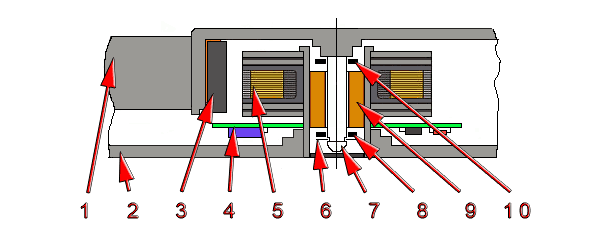
На чертеже показан вентилятор на подшипнике скольжения в разрезе.
1 – крыльчатка,
2 – корпус,
3 – постоянный магнит,
4 – печатная плата с элементами управления,
5 – статор с обмотками,
6 – стопорное кольцо,
7 – вал,
8, 10 – маслосбойные кольца,
9 – втулка подшипника.
Здесь износу подвергается вал мотора и втулка подшипника. Причём, в большинстве вентиляторов, используется всего одна втулка, которая охватывает всю свободную длину вала. Однако, в отличие от миниатюрных шарикоподшипников, у подшипников скольжения нагрузка распределяется по значительной площади поверхности подшипника, что при наличии смазки делает эти устройства довольно надёжными в эксплуатации.
Причины, по которым начинают шуметь не выработавшие свой ресурс вентиляторы, собранные на подшипниках скольжения, следующие: высыхание смазки, вытекание смазки, использование некачественной смазки и отсутствие смазки (бывает и такое).
Обычный бюджетный вентилятор, работающий по 12 и более часов в сутки, желательно смазывать не реже, чем один раз в год при первой ревизии и через полгода при каждой очередной. Чем чаще делается подобная профилактика, тем меньше износ подшипников и соответствующий ему шум вентилятора.
Вентиляторы, работающие от пониженного напряжения питания, можно смазывать чуть реже. Высокооборотные вентиляторы малого размера следует смазывать в два раза чаше крупных корпусных и процессорных вентиляторов.
Инструменты, которые могут понадобиться при сборке-разборке и чистке вентилятора.
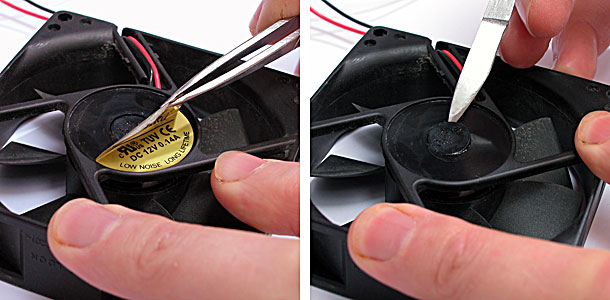
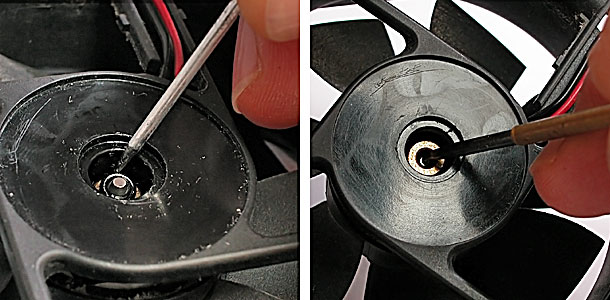
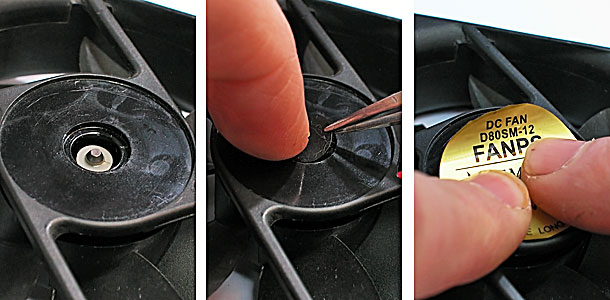
Для разборки вентилятора сначала удаляем фирменную этикетку. Затем удаляем резиновую заглушку. (В мелких вентиляторах её функции может выполнять этикетка).
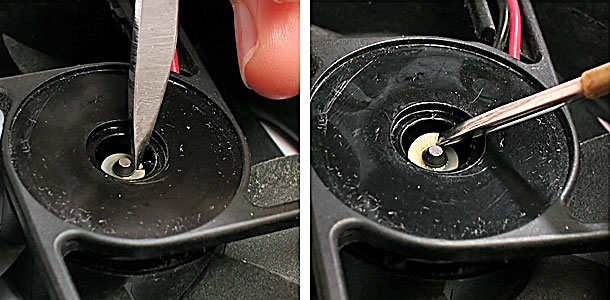
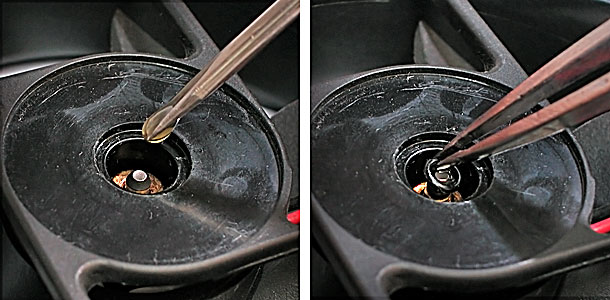
Далее острым скальпелем расширяем зазор стопорной шайбы. Вставляем в зазор тонкую отвёртку и раздвигаем концы шайбы в разные стороны.
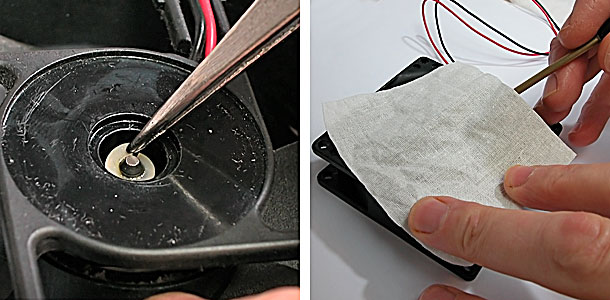
Теперь можно удалить стопорную шайбу при помощи той же отвертки или пинцета.
Но, я настоятельно рекомендую перед окончательным удалением стопорной шайбы накрыть её вместе с инструментом кусочком ткани! Это предотвратит потерю шайбы.
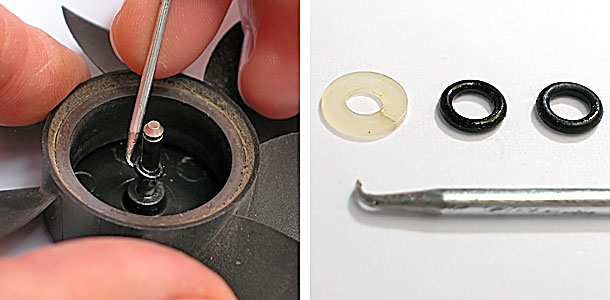
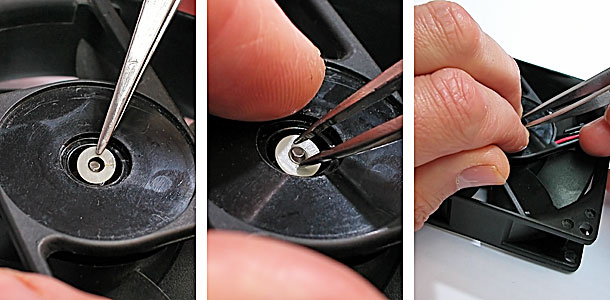
Удаляем резиновое кольцо. Выталкиваем отвёрткой или шилом вал из подшипника.
Удаляем второе резиновое кольцо. На рисунке справа минимальный набор мелких деталей, которые должны быть использованы при последующей сборке. Это два резиновых маслосбойных кольца и стопорная шайба (если вы её ещё не потеряли). В некоторых моделях вентиляторов может дополнительно быть одна или две фторопластовые шайбы.
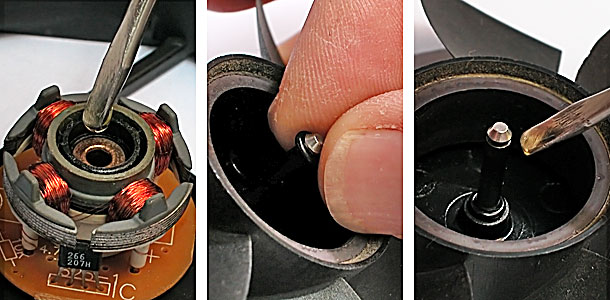
Теперь следует кисточкой очистить корпус вентилятора и крыльчатку от пыли, а кусочком хлопчатобумажной ткани все детали подшипника от следов старой смазки.
Застарелую органическую смазку можно удалить бензином, а силиконовую ацетоном, но при этом следует соблюдать осторожность, так как подобные растворители могут испортить внешний вид пластмассовых изделий некоторых вентиляторов. В этом плане самым безобидным растворителем является спирт, но он плохо растворяет жиры.
Наносим несколько капель смазки в область подшипника и вала, предварительно надев первое малосбойное резиновое кольцо. Количество масла удобно дозировать мелкой отвёрткой соответствующего размера. Чем шире жало отвёртки, тем крупнее капля масла.
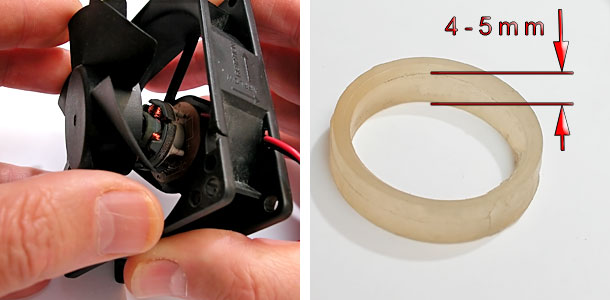
Вставляем вал в подшипник. Подкладываем под крыльчатку что-нибудь вроде этого кольца на рисунке справа, чтобы её (крыльчатку) можно было вдавить внутрь корпуса вентилятора. Это нам поможет при установке стопорной шайбы.
Добавляем ещё пару капель смазки со стороны вылета вала и одеваем второе маслосбойное кольцо.
Надеваем стопорную шайбу на самый конец вала и затем проталкиваем её в дальше в зазор. При этом нужно пальцами прикрыть пинцет и шайбу так, чтобы ей не было больше куда деваться, кроме движения вниз. Это предотвратит потерю шайбы.
После установки стопрной шайбы можно устанавить на место заглушку и фирменную этикетку.
Масло для смазки подшипников скольжения.
Профессор Преображенский: «…а во-вторых, — бог их знает, чего они туда плеснули. Вы можете сказать — что им придет в голову?»
Доктор Борменталь: «Все, что угодно!»
Ни в коем случае не используйте для смазки вентиляторов пищевое растительное масло, густые смазки и технический вазелин!
Можно использовать, машинное, веретённое, силиконовое, синтетическое, минеральное, бытовое и другие масла продающиеся в розничной сети. Если о масле известно больше, чем просто название, то нам подойдёт масло предназначенное для смазки высокооборотных подшипников скольжения.
Смазочные материалы отличаются по куче разных параметров, но большинство из них мы не можем проверить.
Однако есть один важный параметр, который легко определить на глаз, это вязкость. Даже болтая пузырьки с маслами разной вязкости можно определить, какое из них более вязкое. Косвенным подтверждением может служить и размер капли, который удерживается на рабочей поверхности отвёртки.
Масло с низкой вязкостью может вытечь из подшипника не имеющего сальников (а их нет в большинстве бюджетных вентиляторов), а с очень высокой вязкостью может затруднить вращение ротора мотора.
Однако любая смазка лучше, чем её отсутствие.
--------------------------------------------- Как вводить символы, отсутствующие на клавиатуре?
Представим банальную ситуацию: вам нужно ввести в какой-либо текст специальный символ, но на клавиатуре нет клавиши с таким символом. Как быть?
Если вы работаете в текстовом редакторе Word, то никаких проблем нет: выбираете меню Вставка –> Символ… В открывшемся диалоговом окне Символ выбираете нужный символ, нажимаете клавишу Вставить (можно осуществить вставку двойным щелчком левой кнопки мыши по выбранному символу).
А если вы работаете в «непродвинутом» текстовом редакторе, например, в Блокноте (кстати, программу Блокнот очень удобно использовать именно как блокнот – для текущих записей и заметок. Т.к. он «весит» меньше, чем Word, то быстрее загружается и работать в нем быстрее)? Как быть?
Выход есть, и он всегда под рукой! Нажмите и удерживайте клавишу Alt, а на дополнительной цифровой клавиатуре (цифровой блок расположен в правой части клавиатуры) набирайте код символа. Когда вы отпустите клавишу Alt, в текст будет вставлен нужный символ.
Знание этих кодов (или хотя бы наличие «под рукой» отпечатанного листка с этими кодами) позволяет повысить скорость работы на клавиатуре даже в Word'е. Примечание Должен быть включен цифровой блок клавиатуры (если он не включен, включите его нажатием клавиши NumLock).
--------------------------------------------- Windows: где расположить папку Temp?
Для чего нужна папка Temp Папка Temp нужна операционной системе: она используется как хранилище для временных файлов – при установке программ в нее распаковываются дистрибутивы программ, а при работе установленных программ – в ней хранятся временные файлы программ.
Как настроить системные и пользовательские переменные TEMP и TMP для оптимальной работы Windows – В корне несущего диска (по умолчанию C:\) создайте папку Temp;
• Windows XP: – нажмите Пуск –> Настройка –> Панель управления –> Система –> Свойства системы; – на вкладке Дополнительно нажмите (внизу) кнопку Переменные среды; – в окне Переменные среды в разделе Переменные среды пользователя для Имя_пользователя –> поочередно выделяйте щелчком переменные TEMP и TMP –> Изменить –> Изменение пользовательской переменной –> в поле Значение переменной введите C:\Temp –> OK; – в разделе Системные переменные –> найдите в прокручиваемом списке переменные TEMP и TMP, поочередно выделяйте их щелчком –> Изменить –> Изменение системной переменной –> в поле Значение переменной введите C:\Temp –> OK –> OK.
• Windows Vista: – нажмите Пуск –> Панель управления –> Система –> Дополнительные параметры системы; – в окне Свойства системы –> вкладка Дополнительно –> Переменные среды…; – в окне Переменные среды в разделе Переменные среды пользователя для Имя_пользователя –> поочередно выделяйте щелчком переменные TEMP и TMP –> Изменить –> Изменение пользовательской переменной –> в поле Значение переменной введите C:\Temp –> OK; – в разделе Системные переменные –> найдите в прокручиваемом списке переменные TEMP и TMP, поочередно выделяйте их щелчком –> Изменить –> Изменение системной переменной –> в поле Значение переменной введите C:\Temp –> OK –> OK.
Примечания 1. В ОС Windows XP и Vista несколько папок Temp: одна системная – \WINDOWS\Temp и пользовательские – \Documents and Settings\Имя_пользователя\Local Settings\Temp (Windows XP); \Users\Имя_пользователя\AppData\Local\Temp (Windows Vista).
2. По умолчанию значение пользовательских переменных – %USERPROFILE%\Local Settings\Temp, значение системных переменных – \WINDOWS\Temp. 3. Поскольку операционная система и прикладные программы за собой «не прибирают», рекомендуется регулярно очищать папку Temp от временных файлов.
--------------------------------------------- Чем закусывать алкогольные напитки
В России любят праздники. Запасливые хозяева накануне забивают холодильники съестными припасами и алкоголем. Это вам не горбачевский период борьбы с алкоголизмом, когда за бутылкой брынцаловского питьевого спирта «Рояль» надо было давиться в очереди. Потом знающие люди, чтобы отбить сивушный запах, настаивали его на апельсиновых корочках. Сейчас в любом магазине выбор спиртного неограниченный и потрясающий воображение.
Встает вопрос – чем закусывать алкогольные напитки? Конечно, и шампанское можно винегретом или селедочкой, но хотелось бы дать правильные, научно обоснованные и проверенные практикой рекомендации. Итак, начнем с крепких алкогольных напитков
Чем закусывать водку.
Водка – национальный русский напиток. Под закусон к ней идут холодец, сало, селедка с отварным картофелем, черная и красная икра, соленые огурцы, маринованные помидоры и грибочки, квашеная капуста и прочее – по вкусу потребляющих.
Чем закусывать коньяк.
Коньяк – национальный французский напиток. Его хорошо закусывать долькой лимона или кусочком твердого сыра. На дольку лимона можно слегка сыпануть сахарную пудру и молотый кофе. Такую заедку к коньяку придумал царь Николай II, поэтому она стала называться «николашкой». В классическом варианте коньяк в закуске не нуждается.
Чем закусывать виски.
Виски – национальный шотландско-ирландский напиток. В Шотландии виски наливают в толстый бокал и разбавляют содовой (у нас можно заменить сильно газированной водой). В Ирландии виски пьют неразбавленным (заметьте, это слово мужского рода), закусывая копченой рыбой, дичью и устрицами. В России виски пьют обоими способами, однако предпочитают все же закусывать.
Чем закусывать джин.
Джин – чисто английская можжевеловая водка. Джин с тоником – любимый коктейль наших дам. Его, естественно, пьют не закусывая. Если джин пить чистым, то закусывать надо оливками, лимоном и маринованным луком.
Чем закусывать граппу.
Граппа – национальный итальянский напиток, а на самом деле – простая виноградная водка. К ней в качестве закуски подходят мясные блюда и, конечно, виноград и оливки.
Чем закусывать ракы.
Ракы – национальный турецкий напиток, а на самом – деле анисовая водка с большой концентрацией аниса. Ее в чистом виде не пьют. Либо разбавляют водой в высоком узком стакане, и тогда напиток приобретает молочный оттенок, который турки называют aslan suyu (молоко львицы), либо кладут в него куски льда. Пьют ракы маленькими глотками, а закусывают брынзой, оливкой или ломтиком ароматной дыни. В Болгарии есть схожий с ракы алкогольный напиток, называется ракия.
Чем закусывать саке.
Саке – национальный японский напиток, который подают в подогретом виде. Закусывают суши и, извините за тавтологию, сушеными кальмарами.
Чем закусывать текилу.
Текила – национальный мексиканский напиток. Традиционно пить и закусывать его следует таким образом: лизнуть соль на краю бокала, выпить напиток одним глотком и закусить здесь же пристроенной долькой лайма. Соль и лайм некоторые любители текилы заменяют на корицу и апельсин.
Чем закусывать ром.
Ром – национальный напиток стран Карибского бассейна, пьют обычно без закуски. Чаще всего ром идет на приготовление различных коктейлей.
Чем закусывать чачу.
Чача – грузинский национальный напиток. Известен у нас как виноградный спирт. Раз спирт, то и закусывать надо, как русскую водку.
Чем закусывать ликеры.
Бехеровка – национальный чешский ликер большой крепости. Его пьют, не закусывая, в чистом виде, а также добавляют в кофе или чай.
Самбука – национальный итальянский анисовый ликер. Его разбавляют водой или пьют со льдом, так же, как и ракы, но не закусывая, если закуской не считать пару-тройку кофейных зерен, брошенных на дно бокала.
В общем плане закуска к ликерам подбирается в соответствии с их вкусом. К примеру, к вишневым подойдет засахаренная вишня, а к ванильным – ванильное печенье.
Чем закусывать вина.
К белому вину в качестве закуски идут морепродукты, копченая рыба, да и рыба в любом другом виде, мясо птицы и фрукты.
К красному вину подходит любое красное мясо, особенно баранина, жирная запеченная птица, телятина и твердый сыр.
К вермуту в качестве закуски подайте жареные орешки или фрукты.
И, наконец, королева праздничного стола – бутылка шампанского.
Чем закусывать шампанское.
Лучшей закуской к шампанскому считается черная или красная икра, морепродукты, белое мясо, сыр, фрукты и мороженое.
--------------------------------------------- Как выбрать болванку? О дисках.
Каждому из нас, сталкивающемуся так или иначе с компьютером, когда-нибудь приходилось покупать в магазине болванку (чистый диск). Но не всем известно, как правильно её выбрать. Попробуем разобраться.
Формат и размер дисков.
Прежде всего, рассмотрим, какие диски существуют. Их можно разделить на две большие категории по форматам – это CD и DVD. Принципиальная разница этих форматов – в объёме информации, которая может поместиться на каждом из этих дисков, и в типе устройства, на котором эти диски можно читать и записывать.
CD-диск вмещает в себя 700 мегабайт (700 Mb), а DVD-диск – 4,7 гигабайта (4,7 Gb). То есть, объём DVD-диска почти в 7 раз превышает объём CD. Существуют также CD-диски на 800 Mb и DVD-диски на 8,5 Gb (двухслойные, не путать с двухсторонними).
Ещё один тип – это мини-диски, они бывают как mini-CD, так и mini-DVD. Их объём, соответственно, 210 Mb и 1.4 Gb (1400 Mb). DVD-диски подразделяют ещё на «+» и «–» . В принципе, они ничем не различаются, современные приводы читают и пишут и те, и другие.
Что значит объём диска? Все данные имеют определённый размер и при выборе диска следует это учитывать. К примеру, одна фотография, в зависимости от её качества, занимает от 0,5 до 5 Mb на любом диске. Многие ошибочно полагают, что DVD-диск – это обязательно диск с фильмом. Но на самом деле DVD-диск может содержать данные любого формата – будь то музыкальные файлы, фотографии или обычные текстовые документы.
Записать и перезаписать.
И CD, и DVD-диски бывают такие, на которые можно записать только один раз (CD-R, DVD-R), и такие, которые можно перезаписывать, то есть, стереть и заново записать (CD-RW, DVD-RW). Но и RW-диски перезаписывать можно, конечно, не бесконечное количество раз, потому что любой диск со временем затирается, появляются царапины и т.д. Практика показывает, что при аккуратном обращение с диском он прослужит Вам довольно долго, и перезаписывать Вы сможете до 50 раз.
Скорость записи.
Любой чистый диск имеет такой параметр, как скорость записи. Чем она выше, тем быстрее Вы сможете записать данные на Ваш диск. Практически все CD-R диски имеют скорость запись до 52х (7600 Кб/сек). CD-RW – от 4х до 32х, DVD-R – от 2х до 16х, DVD-RW – от 2х до 8х.
Выбирать скорость записи нужно предельно внимательно. Дело в том, что все диски имеют как максимальную, так и минимальную скорость записи. И каждый пишущий привод имеет максимальную скорость записи на каждый тип дисков. К примеру, привод DVD-RW NEC 2510 записывает CD-R диски на скорости до 32х, CD-RW диски – до 16х, DVD-R диски – до 12х, DVD-RW диски – до 4х. Это значит, что, купив CD-RW диск со скоростью записи 32х, записать на него на таком приводе вы попросту ничего не сможете.
Упаковка и покрытие дисков.
Любой диск имеет свою упаковку. Он может быть упакован отдельно в коробочку, или несколько штук находится на шпинделе (второе название – туба). На шпинделе бывает 10, 25, 50 или 100 штук. Конечно, чем больше дисков в упаковке, тем дешевле Вам обойдётся каждый диск. Но чтобы достать диск из середины стопки, нужно снять все предыдущие, что при частом повторении этих действий может привести к порче дисков.
Покрытие дисков бывает обычным – на котором Вы сможете разве что маркером сделать какие-то надписи, бывает Printable – на внешней стороне таких дисков можно сделать рисунок с помощью принтера, имеющего функцию печати на дисках, бывает Lightscribe – рисунок на них можно нанести непосредственно с помощью привода, на котором производится запись на этот диск. Существует также улучшенное покрытие Hardcoated, но наносится оно с внутренней, то есть, с записываемой стороны диска. Это покрытие защищает диск от царапин и пыли, что позволяет диску служит Вам в 5-10 раз дольше обычного.
На сегодняшний день уже существуют диски формата BluRay, которые вмещают до 25 Gb данных, но пока они широко не используются и стоят значительно дороже.
Надеюсь, теперь вы никогда не ошибётесь в выборе диска.
==================================================================== Как выключать ПК «вслепую»?
Представим такую ситуацию: имеется ПК, имеется бесперебойник, но из-за недостаточной мощности UPS к нему подключен только системный блок (монитор не подключен к UPS).
Что делать, если исчезло питание в подающей электросети (или, например, такая ситуация: с электропитанием всё в порядке, но внезапно вышел из строя монитор)? Системник продолжает работу от аккумулятора источника бесперебойного питания, а монитор, естественно, не «фурычит». Как корректно выключить ПК?
Корректное выключение «вслепую» локализованной русифицированной Windows XP (при этом должна быть включена русская раскладка клавиатуры).
Простое выключение производится нажатием следующих клавиш – клавиша с логотипом Windows (или Ctrl + Esc) –> Ю –> Ы (перезагрузка – клавиша с логотипом Windows –> Ю –> П).
Вы можете даже сохранить результаты своей работы перед выключением ПК «вслепую», нажав клавиши Alt + F4 –> Enter (сочетание клавиш Alt + F4 закрывает программу, вызывая окно запроса сохранения результатов, для сохранения и нажимается клавиша Enter, т.к. клавиша Да/Yes выделена по умолчанию). Чтобы знать, сколько приложений закрыть, нужно помнить, сколько их запущено - не забудьте аську, почту и тому подобные.
Например, перед тем, как погас экран монитора, вы работали с документом Word и с документом Excel. Порядок выключения будет такой: – нажимаете клавиши Alt + F4 –> Enter (сохранили и закрыли один документ); – нажимаете клавиши Alt + F4 –> Enter (сохранили и закрыли другой документ); – нажимаете клавишу с логотипом Windows (или Ctrl + Esc) –> Ю –> Ы (выключили ПК).
Способ без горячих клавиш - передвижение по меню: клавиша с логотипом Windows –> стрелка вверх –> Enter –> стрелка вправо –> Enter. Если нужно только перезагрузиться, то стрелку вправо нажимаем два раза.
Примечания
1. Чтобы избежать этой проблемы, подбирайте UPS достаточной мощности.
2. Используйте современные операционные системы, например, Windows XP и Vista.
3. Применяйте отказоустойчивую файловую систему NTFS.
4. Среди разработчиков программного обеспечения стало правилом хорошего тона включать в состав своих программ модуль, позволяющий при некорректном завершении работы программы восстановить – при следующем запуске – изменения, внесенные в файлы, которые были открыты в момент такого завершения. Кроме того, программы позволяют задать минимально возможный интервал автосохранения. Например, в Microsoft Word для этого откройте меню Сервис –> Параметры… В открывшемся диалоговом окне Параметры откройте вкладку Сохранение, установите флажок «Автосохранение каждые», счетчиком справа установите минимально возможный интервал 1 мин. –> OK. Аналогично параметры автосохранения устанавливаются в Microsoft Excel. Но даже после установки этих параметров не полагайтесь на «дядю Билла», почаще нажимайте на кнопку Сохранить при работе над своими файлами!
--------------------------------------------- Кто такие Чайник, Юзер, Ламер?
Итак, если вы читаете эти строчки, то соответственно я могу сделать два вывода: первое – вы умеете читать, и второе – скорее всего у вас есть компьютер. А теперь вопрос: сколько раз вы обижались, когда ваши братья по мышке называли вас «юзер», «ламер»? Наверное, уже и не припомните. А если разобраться? Конечно, точное определение дать трудно, но можно выделить 5 основных групп:
Чайник – это человек, который только начал делать свои первые шаги в мир информационных технологий. Главная его проблема – это боязнь. Именно страх мешает ему стать уверенным пользователем компьютера. Попробовать что-то новое, нажать на кнопку, подтверждающую удаление, – это целый стресс для него. На работе чайник становится насмешкой для коллег и системного администратора, и именно эти насмешки заставляют его перебороть свои страхи и стать юзером, и чем быстрее это произойдет – тем лучше! Все мы были (или и сейчас остаемся) чайниками, не нужно обижаться на это.
Юзер (с английского user – пользователь) – наверное, самая многочисленная часть компьютерного населения нашей планеты. Юзера можно сравнить с птицей, просидевшей часть своей жизни в клетке и неожиданно получившей свободу. Word и Excel у него уже больше не вызывают трудностей, Интернет переходит из разряда страшных легенд о вирусах в разряд неотъемлемой части его жизни. Жесткий диск потихоньку забивается хламом, без которого, как ему кажется, прожить невозможно. Это определение подходит к «юзеру обыкновенному», а кроме того, бывает «уверенный юзер» – к вышеописанным качествам у него добавляются средние знания «железа» и программного обеспечения, друзья его уважают, и иногда обращаются за советом.
Ламер – это недохакер-переюзер, который обычно с умным видом объясняет то, в чем сам ни черта не соображает, у него даже нет в лексиконе слова «не знаю». Так что будьте уверены, обратившись к нему с любым вопросом – вы обязательно получите ответ, но вот стоит ли к нему прислушиваться, решать вам! Среднестатистический ламер обычно берется за все что угодно. Скажем, попалась ему на глаза статья по разгону процессора, он недолго думая засучивает рукава и берется за дело… Обычно это заканчивается внеочередным походом в компьютерный магазин за новой деталью, ну что же, отрицательный результат – тоже результат! Большинство ламеров очень любят чайников. Почему? Да просто нравится вешать им компьютерную лапшу на уши.
Хакер. А как вы себе его представляете? Наверное так: маленький щупленький очкарик с выпученными глазами, вбивающий в тело программы зловещий код нового вируса? Наверное, быва<
век живи,век учись!
Сообщение отредактировал figa67 - Суббота, 09.10.2010, 22:12
Дата: Воскресенье, 10.10.2010, 19:15 | Сообщение # 2
Полковник
Группа: Пользователь
Сообщений: 431
Как продлить срок службы флэшки?
Первая часть статьи была опубликована под названием Как правильно пользоваться флэшками?
Чтобы продлить срок службы флэшек, следует соблюдать определенные правила: 1. Иногда значок безопасного отключения не появляется на Панели задач, хотя ОС флэшку распознала. В таких случаях можно отключать флэшку, предварительно закрыв все открытые на флэшке файлы и папки, и проверив, что на флэшку ничего не копируется с винчестера ПК. А для перестраховщиков можно рекомендовать отключение флэшки после выключения ПК.
2. Старайтесь не подключать флэшки (и кард-ридеры) через USB-разветвители, т.к. вследствие «недостаточности питания» могут возникать различные проблемы с распознаванием флэшки операционной системой. Например, может появиться диалоговое окно «Диск не отформатирован» с сообщением: «Диск в устройстве не отформатирован. Произвести его форматирование? Да/Нет» (Внимание: при появлении такого диалога – во избежание утраты информации – НЕ нажмите случайно «Да»!!!). В таких случаях следует подключить флэшку к корневому концентратору USB, расположенному на задней стенке системника. Если сообщение «Диск в устройстве не отформатирован. Произвести его форматирование? Да/Нет» появляется даже после подключения флэшки к корневому концентратору USB, нужно перезагрузить ПК (возможно, потребуется провести проверку диска).
Кстати, сообщение, что съемный диск не отформатирован, может появляться и при подключении флэшки к корневому концентратору USB (такие случаи бывают даже во время одного сеанса работы ПК: например, полчаса назад работали с файлами на флэшке нормально, а теперь сообщение об ошибке).
3. Бывают случаи, когда при обращении к флэшке мы не видим своих файлов. При этом в свойствах съемного диска указано, что тип файловой системы неизвестен, занято – 0, свободно – 0, т.е. указано, что флэшка пустая. Не паникуйте! Попробуйте отключить и заново подключить флэшку (через значок Безопасное извлечение устройства). Если не помогает, нужно перезагрузить ОС.
4. Если при обращении к файлам флэшки появляются сообщения «Не удается найти файл (Имя_файла). Создать новый файл с таким именем?» или «Не удается создать файл (Имя_файла). Проверьте правильность пути и имени файла», значит, произошел сбой в файловой системе флэшки. При этом в свойствах флэшки (вызываемых щелчком правой кнопки мыши по значку Съемный диск) появляется информация, что тип файловой системы неизвестен, емкость 0 байт, занято 0 байт, свободно 0 байт. Нужно срочно (!) провести проверку и исправление ошибок в файловой системе съемного диска.
5. Не рекомендуется работать со своими файлами только на флэшках. Идеальный случай – работать с файлами на жестком диске. Закончив работу, скопировать их на флэшку. Подключив флэшку к другому ПК (на котором требуется работать), скопировать файлы на жесткий диск. Закончив работу, опять скопировать файлы на флэшку. Т.е. использовать флэшку по назначению – для переноса и временного хранения файлов.
6. Исходя из своего опыта, настоятельно рекомендую периодически – не реже 2-х раз в месяц! – выполнять проверку файловой системы флэшки. Для проверки флэшки откройте Мой компьютер, правой кнопкой мыши щелкните значок съемного диска (вашу флэшку), из открывшегося контекстного меню выберите Свойства. В открывшемся диалоговом окне Свойства: Съемный диск откройте вкладку Сервис – Выполнить проверку… Откроется диалоговое окно Проверка диска Съемный диск. Задайте параметры проверки диска, установив флажки Автоматически исправлять системные ошибки и Проверять и восстанавливать поврежденные сектора. Нажмите кнопку Запуск. Дождитесь завершения проверки диска (примечание: перед проверкой диска необходимо закрыть все файлы и папки на флэшке, иначе программа проверки диска выведет предупреждение, что проверка диска будет выполнена только после перезагрузки ПК).
7. Если ваша флэшка стала определяться операционной системой с меньшим объемом (в моей практике был случай, когда флэшка объемом 4 ГБ через месяц с момента покупки стала определяться как 700-мегабайтная), попробуйте отформатировать ее штатными средствами операционной системы. Если это не помогает, а флэшка – на гарантии, обратитесь к продавцу. Если гарантийный срок уже закончился, на сайте производителя флэшки поищите утилиту для низкоуровневого форматирования, при отсутствии таковой можно воспользоваться универсальными утилитами для низкоуровневого форматирования. Внимание! 1) Перед выполнением форматирования обязательно скопируйте все данные, имеющиеся на флэшке, на жесткий диск компьютера! 2) Если вы не чувствуете себя достаточно подготовленным пользователем для проведения низкоуровневого форматирования, обратитесь к специалистам!
8. Для подключения ранее установленного USB-накопителя можно использовать любой USB-порт. Тем не менее, при первом подключении флэшки к другому USB-порту Windows снова установит драйвер устройства.
9. Конвертируйте файловую систему флэшки в NTFS (см. Как конвертировать файловую систему флэшки в NTFS?).
10. Иногда после сбоев (например, после «горячего» извлечения в момент чтения/записи) не удается вновь задействовать флэшку.
Причина в том, что при сбое флэшки – если операционная система сочтет это неустранимой критической ошибкой – служба съемных носителей автоматически отключает устройство, а при подключении должна вновь подключить (при отсутствии сбоев).
Если при повторном подключении флэшка осталась незадействованной, придется задействовать ее вручную.
Как задействовать флэшку – откройте Пуск –> Настройка –> Панель управления –> Администрирование –> Управление компьютером –> Запоминающие устройства –> Съемные ЗУ –> библиотеки; – выделите свою флэшку; – щелчком правой кнопки мыши вызовите контекстное меню; – в открывшемся контекстном меню выберите Свойства; – откроется окно Свойства: Имя_флэшки; – на вкладке Общие установите флажок Задействовать устройство (если флажок установлен, снимите его и вновь установите) –> OK; – закройте окно Управление компьютером.
Не знаю, какой процент нашего населения составляют «моржи», но и так ясно: для подавляющего большинства невозможность принять теплый душ и помыться – тяжкое испытание. Тем более в жару, когда прохладительные напитки и мороженое приносят лишь кратковременное облегчение, и единственная возможность прийти в себя после напряженного рабочего дня – принять душ. Но не лезть же в душ, температура которого не превышает 15 градусов! А тут еще тазик с грязной посудой дожидается… Когда же перестанут отключать горячую воду?
Когда же перестанут отключать? Увы, дорогие сограждане, рассчитывать на это в ближайшее время не приходится. Отказаться от профилактических работ нельзя: по сведениям специалистов, износ теплосетей у нас – не менее 25%, и только своевременное выявление и замена «критических» участков страхует нас от аварий. Не проводится профилактика только в новых районах, где для прокладки тепловых магистралей используются трубы в пенополиуретановой изоляции. Внутри такой изоляции находится датчик, реагирующий на намокание, что дает возможность осуществлять оперативный дистанционный контроль, и точно и быстро определять место повреждения.
Естественно, возникает вопрос: почему не поменять все старые трубы на новые? Оказывается, это очень дорогое мероприятие: замена 1 км трубопровода обходится в 100 миллионов рублей. Для Москвы, к примеру, замена 2250 км старых труб, находящихся в ведении МТК (одной из 2-х компаний, дающих Москве горячую воду), потребуется 225 миллиардов рублей.
Вывод очевиден: решать проблему с горячей водой надо самим. Тем более что сделать это совсем несложно: рынок предлагает множество моделей водонагревателей.
Два способа нагреть воду Разнообразие типов водонагревателей так велико, что не сразу и разберешься. Правда, с простейшим из них – электрическим чайником – мы давно и хорошо знакомы: при мощности 2 кВт он доводит до кипения 1,5-2 л воды всего за 3-4 минуты. Но когда надо нагреть большое количество воды (для ванны, например, требуются все 200 л), приходится затрачивать гораздо больше энергии. А поскольку, как известно из школьного курса физики, энергия равна произведению мощности на время, есть две возможности получить большую энергию: либо используя большую мощность, либо затрачивая много времени. В соответствии с этим и водонагреватели бывают 2-х типов: проточные и накопительные.
Проточный водонагреватель В проточниках, отличающихся очень скромными габаритами, за счет большой мощности происходит мгновенный разогрев нагревательного элемента, в результате чего вода успевает согреться за то короткое время, пока протекает вдоль него. Поэтому теплая вода начинает течь сразу, как только откроешь кран, и течет, пока его не закроешь.
Таким образом, проточник дает практически неограниченный объем теплой воды, но плотность потока (толщина струи) определяется величиной подведенной к прибору мощности: чем больше поток, тем выше должна быть мощность. Так, если для струи, достаточной для мытья рук и посуды, хватит и 3 кВт, то для комфортного душа мощность проточника должна быть не менее 4-6 кВт. По этой причине проточный водонагреватель для душа не подходит для домов с газовыми плитами, где максимально возможная нагрузка ограничивается 3 киловаттами, но отлично послужит обладателям электроплит, имеющих в своем распоряжении до 8 кВт.
Проточники мощностью 12 кВт и выше способны полностью заменить централизованную систему горячего водоснабжения. Такие водонагреватели часто устанавливаются в коттеджах, имеющих автономное энергообеспечение. Модельный ряд мощных проточников очень широк. Он включает в себя как гидравлические проточники с медным или спиральным теплообменником, так и проточники с электронным управлением.
Накопительный водонагреватель При установке накопительного водонагревателя, представляющего, по сути, комбинацию кипятильника с термосом, никаких проблем с электропитанием не возникает: мощностью в 2 кВт способна обеспечить даже розетка в сельском доме. Однако процесс нагрева воды занимает значительное время (для накопителя объемом 100 л - более 2,5 часов). Впрочем, этот водонагреватель потому и называется накопительным, что накапливает нагретую воду, сохраняя ее температуру в течение длительного времени; поэтому, пока не кончилась нагретая ранее вода и греется только новая порция, долго ждать не придется.
Понятно, что количество теплой воды ограничено объемом накопителя, отчего невольно возникает желание установить накопитель побольше. Но прибор, хранящий всю нагретую воду в собственном чреве, может иметь весьма внушительные размеры, поэтому вписать его в малогабаритную квартиру оказывается порой неразрешимой задачей. Зато на даче, где места обычно хватает, накопитель оказывается как нельзя кстати.
А сколько же теплой воды нам требуется на удовлетворение всех нужд? Скрупулезный подсчет, проведенный в Германии, показал, что человек в течение дня расходует примерно 140 л воды, из которых теплая вода составляет чуть больше половины (84 л). (Аналогичные подсчеты у нас, проведенные еще в советские времена, дали несколько большую цифру общей потребности в воде за день – 195 л, но мы никогда не отличались особой экономией). Такое количество воды надо человеку, чтобы 2 раза в день принять душ (52 л), умыться-побриться (15 л), вымыть посуду (9 л), убрать квартиру (8 л).
Опираясь на эти цифры, объем накопителя можно посчитать с учетом количества человек в семье, а также температуры, до которой может быть нагрета вода в данном приборе. Ведь очень горячая вода практически не используется: температура воды для умывания - 38-40 градусов, для душа - 40-50 градусов, для мытья посуды - 50 градусов. Но чем выше температура воды в нагревателе, тем с большим количеством холодной воды ее надо смешать для получения комфортной температуры, и, значит, тем большим количеством теплой воды вы сможете воспользоваться.
Компьютер загрузился «не с той ноги»? Проблемы и способы их решения
Cколько раз так случалось: компьютер вчера работал нормально, а утром не загружается.
Пользователь в недоумении – как так может быть? Ведь еще вечером он спокойно произвел нужные операции, записал результат, осталось только распечатать. Никаких сбоев не наблюдалось.
Выключил машину корректно. Не просто давил на кнопку, а нажал левой кнопкой мышки на окошко «завершить». Все это хозяин компьютера с обидой в голосе выкладывает и ждет позитивного ответа.
Такого не должно быть! Просто не может произойти! Тем более, ему сейчас надо нести шефу отчет, а распечатки нет!
Ну, что позитивного можно сказать в ответ? Пока не посмотришь машину – ничего. И что значит «не может произойти»? С техникой произойти все может, даже то, что мы не способны себе представить.
Но займемся компьютером. Прежде всего надо попробовать его включить самому. Возможно, пользователь впопыхах просто не додавил кнопку: отвлек телефонный звонок или вскипевший чайник. Кофе тоже надо попить перед работой.
Нет, не включается. Тогда приступаем к проверке питания. Вставлена ли вилка в розетку? Включен ли переходник или фильтр? Возможно, уборщица слегка зацепила провод своей шваброй. Зато вокруг стола так чисто! Часто этим и ограничивается утренний вызов. Настроение у пользователя моментально меняется. Он с пеной у рта благодарит и хвалит тебя как уникального специалиста.
Но бывает роман с продолжением. Заела кнопка или, наконец, перегорел предохранитель. Почему «наконец»? А потому что все постепенно срабатывается, и малейший сбой в питании во время включения довершает дело. Иногда приходится изымать машину у пользователя и срочно переписывать информацию с диска на запасное рабочее место. Хорошо, если заменить есть чем.
Но зачем я объясняю такие элементарные вещи? Некоторые читатели так и скажут. Тут же все понятно, даже для студентов и школьников. Не спорю. Но элементарно, когда разобрался в причине. Это – во-первых. Во-вторых, любой курс, любую науку мы начинаем постигать со школьной скамьи. Пусть мы уже не сидим за партой, но первые уроки удивительно просты. Это основа для дальнейших знаний.
Поэтому я кое-что добавлю к предыдущей ситуации, а потом усложню задачу. При проверке питания как системного блока, так и монитора желательно не просто подергать провод, а аккуратно вынуть его из разъема и вставить снова. Бывает, что простое прижатие не возобновляет контакта.
А теперь следующая ступенька. И с разъемами, и с предохранителями все нормально. Машина загрузилась. Но что-то начинает «глючить». То программа снимается, то к серверу невозможно подключиться, то вывод на сетевой принтер отсутствует.
Каждый «глюк» надо рассмотреть отдельно. Возможно, компьютер загрузился раньше сервера, а теперь не воспринимает его ресурсы. Возможно, отсутствует сеть. А куда она делась? Да та же уборщица могла задеть его веником. И вы сами тоже могли нечаянно потревожить проводок.
Но прежде, чем разбираться, необходимо перезагрузиться. Очень вероятно, что проблемы уйдут все разом. Надо взять за правило: любое разбирательство с плохо работающей машиной надо начинать с перезагрузки! И приучить к этому ваших подопечных.
Загрузка в итоге прошла успешно, и все нормально работает. Но требуется установить новое программное обеспечение. Диск лицензионный, на все вопросы ответы даны, и никто не убедит, что неправильно. Инсталляция на завершающем этапе поздравляет вас и желает успеха. Но вот успеха как раз и нет. Что-то не идет, не увязано между собой. В соответствии с предыдущими рекомендациями пробуешь перезагрузиться. Ноль эффекта. Что делать? Лезть в глубину настроек? Где и что искать?
Существует такое понятие – «криво установилась». Это может относиться как к любой программе, так и к самой системе. И эту «кривость» ничем не поборешь, как ни стараешься. Лучше и не пытаться. Пока не поздно, пока программный продукт не обзавелся введенной в него информацией, лучше его переустановить. Это бывает гораздо проще, чем искать иголку в стоге сена. И не надо ломать голову, почему так произошло. Голова пригодится для другого.
А теперь окинем взглядом хорошо работающий комплекс. И компьютеры в норме, и сеть не подводит, и пальцы твои не ошибаются. Идиллия длится на протяжении многих дней и даже недель. Но… Что за ерунда происходит иногда с нами самими при отлично работающей технике?
В один прекрасный день ты приходишь на работу, и все идет как-то навыворот. В эксплуатируемой программе неожиданно выявляется ошибка. Пока разбираешься, потерялась информация в базе. К ней нет доступа, и пользователь готов чуть ли не повеситься. А тут еще звонок от заказчика и получасовая беседа о том, что ему надо еще сделать. Ты разрываешься, за что не примешься – все заваливается. Тебе не везет. Это не твой день. Ты явно встал не с той ноги. В такие моменты обычно выпрыгивают наружу многие недочеты прошлого, о которых все уже забыли.
Постепенно пожар тушится. Выявляется, что не ошибка в программе, а пользователь нестандартно ввел информацию, и интерфейс для такого формата просто не предусмотрен. Доступ к разделу базы закрылся по вине новенькой сотрудницы, которая в оформлении накладной перепутала последовательность. Заказчик половину претензий отзывает, вторую высказывает помягче, и телефонный разговор в заключение превращается почти в дружескую беседу. В голову приходит ясное понимание, почему у тебя все остальное завалилось. Ты снова чувствуешь себя уверенным профессионалом.
Бывают моменты, когда высококвалифицированные программисты испытывают на себе подобный водопад невезения. Это как вирус, который подхватил – и не знаешь, когда избавишься. Одна неувязка цепляется за другую. Заказчики, того и гляди, начнут сомневаться в твоей компетентности. Да какие там заказчики! Ты и уже и сам себе не веришь! Неужели потерял навык, расплескал опыт и ничего не можешь?
Впоследствии обычно выясняется, что встретился с новой, ранее незнакомой проблемой, и спокойно оцениваешь, как ее можно было решить проще. Все встает на свои места. А благодаря пережитой ситуации приобретается неоценимый опыт.
Но, увы, пользователь, у которого отказал утром компьютер, всего этого не поймет и по полочкам не разложит. Да, и голова забита не сданным отчетом. Какие там полочки! Поневоле он поверит, что у компьютера есть ноги…
Научно-техническая революция шагает вперед, опережая скорость звука. Поэтому уже не очень-то и удивляемся приходу новых навороченных технологий, которых за последние десятилетия пришло, наверное, более сотни.
И вот на наш суд представлено очередное новое чудо техники – технология OLED. Что же это такое? Технология OLED расшифровывается как Organic Light Emitting Diode (в переводе с англ. – органический светодиод). Главное отличие от LCD в том, что при использовании новой технологии применяются органические соединения, которые при прохождении через них электрического импульса излучают свет, причем цвет светового потока зависит от того, какое именно органическое вещество было взято. LCD же является полностью неорганическим веществом.
Вторым не менее важным отличием является сам процесс показа картинки. У мониторов с применением технологии LCD есть подсветка, которая равномерно распределяется по всему экрану. Каждый пиксель изображения является кристаллом, который при прохождении через него электрического импульса меняет светопроводимость (при самом сильном напряжении свет от подсветки вообще не проходит через кристалл). Сразу за кристаллом находятся светофильтры, которые отвечают за цвет данного пикселя.
У мониторов с новой технологией подсветка вообще отсутствует, т.к. само органическое вещество воспроизводит свет, и тем самым достигается насыщенность черного цвета (чего не скажешь о LCD-мониторах).
Следующим отличием является угол обзора. Вы никогда не замечали, что если смотреть на монитор или жидкокристаллический телевизор со стороны под острым углом, то цвета меняются кардинально. Так вот, при использовании новой технологии таких искажений не наблюдается.
Еще одним немаловажным достоинством технологии OLED является ее незначительное энергопотребление за счет отсутствия подсветки. Также за счет этого толщина новых дисплеев сократилась до 1,4 мм и существенно снизился вес.
Фантастические перспективы новой технологии: прозрачные мониторы, которые пропускают через себя свет, за счет чего изображение можно увидеть с двух противоположных сторон (как в фильмах будущего); гибкие дисплеи, которые можно сворачивать в трубочку, как газету.
Данная технология даже стала интересна не только как материал для дисплеев, но и просто как источник освещения. Ею заинтересовались производители осветительных приборов. По их мнению, органические светодиоды можно использовать для создания осветительных панелей, которые будут излучать свет требуемого цвета. Технология OLED заинтересовала и производителей автомобилей, которым оказались по душе энергосберегающие органические светодиоды. Их собираются использовать в элементах освещения салона и как источник света в фарах.
Несомненно, новая технология OLED имеет большие перспективы во многих сферах жизнедеятельности людей. И возможно, в будущем наши дети удивятся, когда мы станем у себя дома менять энергосберегающую лампу дневного света – у них-то освещать квартиру будут обои OLED.
Если отверстия сверлят для того, чтобы соединить заготовки болтами, надо взять сверло диаметром несколько больше, чем диаметр болта на 0,5-1мм. Такой зазор компенсирует возможные неточности в положении отверстий в заготовках. Кстати, чтоб уменьшить эти неточности, рекомендуется соединить заготовки и сверлить их вместе за один проход.
Еще сложнее просверлить отверстие под резьбу. Здесь надо очень точно угадать диаметр отверстия. Он должен быть меньше наружного диаметра резьбы, но больше внутреннего. Понятно, что если диаметр отверстия будет слишком велик, резьба получится неполной, а то и вовсе не будет никакой резьбы.
В то же время диаметр сверла должен быть несколько больше, чем внутренний диаметр резьбы. Почему? Потому, что при нарезании внутренней резьбы металл частично «выдавливается», причем у разных металлов по-разному. Пластичная деформация мягких и вязких металлов больше, чем твердых и хрупких.
Если просверленное отверстие мало, выдавливаемый материал будет «прикипать» к зубьям метчика (специальный инструмент для нарезания внутренней резьбы). В таком режиме резьба в лучшем случае получится «рваной», в худшем - поломается метчик.
Нарезая резьбу в мягких металлах, ограничьтесь нарезкой резьбы только первым метчиком. В таком отверстии винт удерживается прочнее. Резьба в глухом отверстии будет чище, если отверстие предварительно заполнить расплавленным парафином и резьбу нарезать, когда он затвердеет.
Завинчивая…
Если вам необходимо скрепить детали несколькими болтами или винтами, делайте это в определенном порядке. Сначала завинтите все крепежные изделия рукой, затем за один или два прохода последовательно подтяните каждое из них ключом или отверткой и только после этого затяните полностью.
Крепеж, расположенный по кругу, надо затягивать крест-накрест, а распределенный по площади затягивать от центра детали к краям. Отпускайте крепежные изделия в обратном порядке.
Всегда старайтесь тянуть ключ на себя, иначе он может соскользнуть, и вы расшибете себе пальцы. Если все же его необходимо толкать, делайте это открытой ладонью.
При проверке или повторном затягивании гайки или болта, ослабьте гайку или болт на четверть поворота, а затем затяните до нужного значения момента затяжки.
Резьбовые соединения полезно промазать специальной смазкой, чтобы при следующей разборке не мучиться с отворачиванием и предохранить резьбу от атмосферных воздействий. Нет специальной смазки – смажьте тонким слоем машинного масла.
Отвинчивая…
Как легче извлечь проржавевший винт или болт? Правильней всего, а, вернее, профессиональней сделать это с помощью специального ударника или обжимки. А если нет специального инструмента? Сильно проржавшую резьбу целесообразно смочить скипидаром или керосином.
Эти жидкости помогают разобщить прикипевшие друг к другу частицы ржавчины. Иногда целесообразно нагреть гайку болта или головку винта паяльной лампой или газовой горелкой. Если нельзя применять открытый огонь, можно использовать большой молотковый паяльник или раскаленный железный пруток.
Восстанавливая…
При правильном соединении деталей концы болтов выступают над поверхностью гаек на пару витков резьбы. А что делать, если болт намного длиннее? Правильно, обрезать. Но помните, что всякую вещь можно укоротить, но не всякую удается удлинить. Не спешите! Кроме того, при такой операции неизбежно повреждается резьба на конце укороченной части.
Перед тем как отрезать лишнюю часть, навинтите на крепежное изделие плашку или гайку. Отрезав лишнее, срез опилите напильником, а затем свинтите плашку (гайку) - резьба восстанавливается.
век живи,век учись!
Сообщение отредактировал figa67 - Воскресенье, 10.10.2010, 19:16
Дата: Воскресенье, 10.10.2010, 19:30 | Сообщение # 3
Администратор
Группа: Администратор
Сообщений: 392
потребуется - установленный браузер «Opera».И так у depositfiles есть параметр cookes называемый «autologin», благодаря которому и осуществляется автоматический вход в аккаунт минуя процедуру ввода логина и пароля. Теперь переходим к самой сути. I. Делимся своим Gold статусом. 1. Открываем Оперу. 2. И входим в свой профиль для depositfiles, имеющий статус Gold. 3. Далее переходим в настройки браузера. Меню -> Настройки -> Общие настройки Ctrl + F12 ->Вкладка расширенные -> выделяем cookes -> жмем кнопку «управление cookes» и находим cookes для depositfiles. 4. Видим список всех cookes для данного файлообменника. Значение autologin это как раз то, что мы можем спокойно передавать в пользование нашим знакомым, для получения ими прямых ссылок.
II. Получаем от кого либо Gold статус. 1. Открываем Оперу. 2. И входим в свой профиль для depositfiles, я думаю, он есть у каждого (он нужен нам для создания cookes autologin). 3. Далее переходим в настройки браузера. Меню -> Настройки -> Общие настройки Ctrl + F12 ->Вкладка расширенные -> выделяем cookes -> жмем кнопку «управление cookes» и находим cookes для depositfiles. 4. Выделяем строку с параметром autologin и жмем «изменить». 5. Заменяем значение в поле «значение» на полученное от вашего товарища и нажимаем «ок». 6. Закрываем все открытые настроечные окна в опере и обновляем страницу. 7. Все. Теперь вы можете пользоваться Gold для депозит вашего товарища.
Преимуществом данного способа является то, что переданный кому-либо Gold статус не уйдет никуда, по причине: невозможности смены пароля, его не утащит какая либо программа, кодирующая аккаунты.
«ВКонтакте»: как удалиться из социальной сети без возможности восстановления?
«Как жаль, что нельзя полностью удалиться из социальной сети «ВКонтакте», – слышал я уже несколько раз.
Действительно, полностью удалить аккаунт нельзя, можно лишь ограничить доступ к своему профайлу, а потом, одумавшись, одним движением все возвернуть в течение месяца. Как показывает практика, одумываются уже через пару дней, проявляя удивительно сильную зависимость.
Зачем, спросите вы, полностью удаляться? Это дело каждого: кто-то бежит от зависимости, осознав ее лишь на несколько часов, кто-то от виртуальной любви или разбитых чувств, кто-то давно хотел, но не решался, а сегодня нахлынуло. Однако, успокоившись, все возвращает на круги своя.
Тем, кто не хочет себе такой участи и твердо решил удалиться навсегда, советую выполнить следующие шаги:
1. Создаем почтовый ящик на любом бесплатном сервере (mail.ru, yandex.ru), можно даже не закрывать страницу с папкой «Входящие» в браузере.
2. Заходим в меню «Настройки» социальной сети «ВКонтакте», пункт «Приватность». Напротив строки «Кто может смотреть мою страницу» ставим значение: «Только я». Таким образом, другие, зайдя на вашу страницу, будут видеть надпись «Пользователь удалил страницу», тем самым вы оповещаете всех друзей о том, что сделано это преднамеренно.
3. В меню «Настройка» переходим в подменю «Основные», пункт «Изменить пароль», в верхнюю строку вводим старый пароль, затем, не закрывая страницы, переходим к следующему пункту.
4. Открываем текстовый редактор «Блокнот», ставим все пальцы на клавиатуру и поочередно хаотично жмем (в английской раскладке!) на любые клавиши с буквами, а также на циферки, потом опять на буковки, тем самым создавая абсолютно уникальный пароль. Затем выделяем любую часть созданного пароля, знаков 15, и копируем их в буфер обмена (Ctrl+C или через правую клавишу мышки). Закрываем блокнот, не сохраняя файл.
5. Возвращаемся в настройки «Основные», в поле «Новый пароль» вставляем то, что скопировали из блокнота, повторяем это же и для поля «Подтвердите новый пароль».
Нажимаем на кнопку «Изменить пароль». Если все сделали правильно, страница обновится, и вверху будет написано «Пароль изменен». Если нет, повторяем до тех пор, пока не получится. Переходим к следующему пункту только после завершения настоящего.
6. Опускаемся ниже, до поля «Изменить e-mail». Помните, мы вначале создали новый почтовый ящик? Вставляете его адрес в поле «Новый e-mail», нажимаем кнопку «Изменить e-mail».
7. После этого на ваш старый и новый почтовые ящики придет по письму. Сначала откройте письмо из старого ящика и перейдите по ссылке подтверждения; после этого зайдите в новый почтовый ящик и здесь тоже пройдите по ссылке подтверждения. Если все правильно сделали, то страница «ВКонтакте» закроется, и пред вами появится окно ввода логина/пароля.
8. Завершающий этап: дабы вы не смогли воспользоваться кнопкой «Восстановить пароль», удаляем новый почтовый ящик, у каждого сервиса свои способы удаления.
Всё, мы полностью изменили логин (почтовый ящик, уже не существующий) и полностью удалили пароль, который невозможно запомнить и восстановить.
Успехов.
Добавлено (10.10.2010, 21:05) --------------------------------------------- Что нам могут рассказать надписи на часах?
Вы наверняка обращали внимание на надписи, которые расположены на циферблате, задней крышке или на браслете часов. А задумывались ли вы, что они могут означать? Между прочим, по этим надписям можно узнать много важной и полезной информации о вашем любимом аксессуаре.
Так давайте посмотрим, что же они собой представляют. Сначала разберемся с происхождением механизма.
Наручные часы Oris
«Swiss Made». Если вы только собираетесь купить часы с такой фразой или они у вас уже есть, то это хороший выбор, хотя и несколько дорогой по сравнению с остальными, поскольку эти два слова показывают, что в данных часиках тикает настоящий швейцарский механизм. И каждый, кто увидит на вашей руке часы с такой надписью, поймет, что вы пользуетесь качественной вещью, сделанной и протестированной в Швейцарии. Это престижно. В качестве примера можно привести часы марки Oris. В них устанавливаются только подлинные швейцарские механизмы, что делает часы Oris известными во всем мире и весьма повышает их ценность в глазах потребителей.
«Swiss movement». Несколько уцененный вариант, гарантирующий швейцарскую сборку и больше половины (по стоимости) деталей от швейцарских производителей. Качество ничем не хуже, а цена – более приемлемая. Единственный минус – не всегда может быть обеспечена идеальная подгонка «не швейцарских» деталей.
«Swiss mov't», «swiss quartz». В этом случае вы также покупаете часы со швейцарским механизмом, однако собирали и устанавливали его где-нибудь в Китае или в Сингапуре, что делает покупку раз в десять дешевле.
Наручные часы Baume&Mercier
Теперь посмотрим, как обеспечена защита механизма.
«WR .. (m) (Bar)». Цифры после WR расскажут вам о степени водозащиты. Надев на руку часы, на которых написано 30WR, вы можете не бояться дождя и даже помыть посуду. При 50WR – переплывете с ними небольшую речку. Если же после WR будет стоять цифра 100, то на обратном пути можете иногда нырять, и с вашими часами ничего не случится. Но к горячей воде или пару буквы WR не имеют никакого отношения, поэтому посещение сауны лучше планировать без часов. Дайверам можно посоветовать модели марки Baume&Mercier. Маркировка 200WR говорит о том, что в таких часах можно нырять с аквалангом.
«Diver's «** m». Часы с большими светящимися цифрами и стрелками для аквалангистов. Они укомплектованы ремешками с более надежным креплением.
«Antimagnetic». Очень надежные часы, защищенные от влияния магнитного поля. Они встречаются очень редко и обладают ходом с высокой точностью.
«Antishock», «Incablock». В этом изделии балансировочная ось имеет защиту от небольших ударов и падений на твердые поверхности. Если вас будут убеждать в том, что эти часы противоударные, не верьте – защищена только ось.
А из чего же сделаны часы? Выясним и это.
«Sapphire». Кристалл сапфира в качестве стекла используется большинством швейцарских производителей. Его очень трудно поцарапать. Но если это удается, царапина останется навеки. Это стекло нужно предохранять от ударов. Один из представителей таких часов – бренд Cаndino. Фирма предлагает продукцию из высококачественных материалов для покупателей «среднего и высокого класса». В некоторых моделях сапфировое стекло для устранения бликов защищено с обеих сторон специальным покрытием.
«Stainless Steel». Корпус из нержавеющей стали устойчив к механическим повреждениям, однако тяжелее аналогов из титана или латуни.
«T-Swiss made-T (L)». Один из вариантов изготовления светящихся деталей. Буква «Т» означает тритий (в безвредных количествах). Буква (L) – «Luminova». В первом случае циферблат светится около десяти лет ровным светом без подзарядки на солнце, после чего свечение прекращается. Второй вариант не имеет предельного срока работы, но нуждается в регулярной подзарядке.
Наручные часы Candino
А чем еще могут вас порадовать ваши часы, кроме того, что ответят на вопрос: «Который час?»
О дополнительных функциях будут говорить различные надписи: «GMT», «Fly-back» (Split), «Alarm», «Perpetual Calendar», «Equation of Time», «Chronograph», «Moon Phase» (Phase tie Lune), «Minute Repetition» (Chime), «Tourbillon» и т.д. Например, функция «GMT» позволяет на одном циферблате видеть время сразу в двух часовых поясах земного шара. Часто такие маленькие дополнительные циферблаты со стрелками размещаются очень элегантно, как, например, на изделиях одной из старейших компаний Maurice Lacroix. То же самое можно сказать и о дизайнерском решении остальных дополнительных функций этого знаменитого бренда. Функцию Chronograph имеют обычно спортивные часы, например, Seiko. Однако хронограф можно встретить также и в моделях швейцарских брендов, и в часах fashion направления.
Наручные часы Maurice Lacroix
Наручные часы Seiko
Ну и, наконец, давайте посмотрим, есть ли в механизме часов еще какие-нибудь интересные особенности.
«Automatic». Автоподзавод. Маятник внутри корпуса приводится в движение взмахами руки. Для тех, кого по каким-то причинам это не устраивает, мы советуем приобрести тайммувер, он будет заводить часы вместо вас.
«Regulateur». Эта надпись означает, что модели имеют отдельные циферблаты для часов, минут и даже секунд. Такие часы очень точные, хотя первое время ими непривычно пользоваться.
«Autoquartz» (Kinetic). Кварцевые часы на батарейке. Не подходят для тех, кто ведет малоподвижный образ жизни, поскольку батарейка получает заряд за счет движения руки.
«Chronometer», «Officially certified chronometer». Механизм перед установкой прошел независимое тестирование в специализированных исследовательских центрах, которое подтвердило точность его хода.
«Co-axial». Часы с коаксиальным спуском. Точность их хода со временем не ухудшается, частая смазка вообще не нужна. Зато, если уж сломаются, придется искать мастерскую со специальным сертификатом.
«** jewels». Указывает на количество камней. Так как они не влияют на точность хода, то в последнее время эта надпись почти никогда не ставится.
Ваши любимые часы могут иметь превосходную функциональность и великолепную защиту. Но помните – лучше всего защитит их только ваше бережное к ним отношение.
Добавлено (11.10.2010, 00:24) --------------------------------------------- Как работать на компьютере без мыши?
Сложно, но возможно. Намного удобнее, чем работать только с мышкой без клавиатуры. Понятное дело, что если манипулятор типа mouse «сдох», надо бежать в магазин за новым. Но если – ночь, а сделать что-то ОЧЕНЬ НАДО...
Итак, начинаем с самого начала.
Загрузилась ОС Windows, осиротевшая без курсора.
Казалось бы, ситуация безвыходная. На самом деле, выходов как минимум два.
Первый – нажимаете клавишу с логотипом Windows (это такой флажок из четырех частей, внизу клавиатуры, по бокам от пробела поищите) и латинское «М» (или «D», в данном случае это вопрос вкуса). Вы – на рабочем столе (видите, выделилась активная иконка? Нажмете «Enter», он же «Ввод» – программа запустится).
Второй вариант – клавиша Tab, на клавиатуре слева. Нажмите ее несколько раз – и одна из иконок на рабочем столе примет характерный «выделенный» вид. Дальше – стрелками выбираете, что угодно Вашей душе, давите «Ввод» и работаете.
Если Вам надо меню «Пуск» – жмите ту же Windows-клавишу или просто бейте Tab. Как только «Пуск» активируется (Вы поймете, что это случилось по любому изменению его внешнего вида), жмите «Ввод» – и смотрите на раскрывшееся меню.
Вообще говоря, по Tab’у фокус (то есть актив, то, с чем работать) последовательно перемещается с рабочего стола (с иконками) на клавишу «Пуск», потом на панельку «быстрого запуска» (справа от «Пуска»), после на панель задач (это где свернутые приложения лежат), дальше на меню языков-времени – и назад на рабочий стол. Могут быть небольшие варианты – просто смотрите внимательно, что активируется. Если Вы с разбега проскочили нужный вариант – не кидайте тяжелым и корявым в монитор. Жмите Shift+Tab – вернетесь на позицию назад.
Если Вам не повезло, и на компьютере несколько пользователей, да еще не наблюдается окна, спрашивающего, кто пришел и какой пароль – еще не все потеряно. Окно вызывается «волшебным» Ctrl+Alt+Delete. Вводите логин (то есть, кто Вы такой есть), а чтобы перейти в окошко пароля, используете Tab.
Клавиша Tab полезна в любом приложении. Там, где заканчиваются возможности стрелок, выручает она. К примеру в почте – переходить от папок к сообщениям и назад.
Хорошо, работать Вы начали. Одну программу запустили, теперь нужна вторая.
Без проблем. Нажимаете Windows+М. Все окна свернутся, фокус – на «рабочем столе». Cтрелками переходите – и запускаете, что Вам надо. Можно вместо «М» нажать «D» – все окна свернутся тоже, а при повторном нажатии Windows+D все окна и откроются. С клавишей «М» такой номер не пройдет.
Теперь у Вас работает сразу две программы (или больше). Как перепрыгивать из одной в другую? Вот это даже легче, чем тыкать мышей в окошки внизу. Alt+Tab – вызовет окошко с иконками всех запущенных программ. Держите Alt, жмите Tab, пока не выберете то, что надо. Отпускаете клавиши – Вы там, куда так стремились.
Обычно в каждой программе есть меню сверху – туда попадаете клавишей Alt, назад, если нажали случайно – Esc, вверху слева кнопка такая, отдельно стоящая, кто не знает. Она же убирает диалоговые окна, те, где есть выбор ОК или Отмена. Чтобы выбрать ОК – нажмите «Ввод». Другой вариант, особенно если выбор между Да, Нет, Отмена, – выбирать нужную кнопку стрелками или все тем же Tab’ом.
Все, что можно делать в программе, есть в одном из пунктов меню (путешествуйте по ним стрелками, влево-вправо, попробуйте «вниз» – не пожалеете!). Там же, в меню обычно есть комбинация «горячих клавиш», нажимая которые, Вы получите то, чего хотели – без обходного пути через меню. По умолчанию эта опция может быть отключена, так что если у Вас все работает, но на качество своей мыши Вы не рассчитываете, заблаговременно в «Настройках» надо указать, что Вы хотите видеть информацию о «горячих клавишах».
Еще несколько «хитростей» для популярных программ.
Клавиша «стереть» (она же BackSpace) – справа, над «Вводом» – выйти на уровень вверх в каталогах.
Выделение. Ctrl+А – выделить все объекты. Если объекты расположены подряд – удерживайте Shift и бегите вниз/вверх. Если не подряд – ситуация сложнее, но справимся. Наводим на первый объект и жмем Ctrl. Клавишу не отпускаем, пока не выделим все. Переходим стрелками к следующему «клиенту». Жмем пробел – добавляем к выделению. Видите – все просто, а Вы боялись!
Ctrl+C – копировать, Ctrl+V – вставить, Ctrl+Х – вырезать (не только в Word’e, в «проводнике» тоже!).
Ctrl+S – почти всегда означает сохранить. Ctrl+L – соответственно, загрузить. Ctrl+O – открыть.
Ctrl+Z – отмена, или «откат» на шаг назад. На сколько шагов можно откатиться и можно ли вообще – зависит от конкретной программы. В пару к этому сочетанию – Ctrl+Y, вернуться на шаг вперед, если «откатились» слишком далеко.
Помните! Если сочетания с буквами не работают – проверьте, может быть, у Вас просто стоит не английский язык? Как переключить язык без мышки, надеюсь, Вы знаете (настраивается по-разному, но чаще всего срабатывает или Ctrl+Shift, или Alt+Shift).
Два слова про работу в Интернете.
Если у Вас Internet Explorer, в окно ввода адреса можно попасть Tab’ом. Обновить – как правило, F5. Вернуться – BackSpace («стереть»). Выбрать что-то из Избранного – Alt’ом прыгаете в меню, стрелками пробегаете до «Избранного», стрелка вниз – и выбирайте свой любимый сайт. На страничке Tab’ом можно перемещаться между гиперссылками.
Вот Вы и сделали все, что хотели, не один раз помянув добрым словом мышку.
Программа закрывается Alt+F4.
Закройте все программы, попробуйте нажать комбинацию еще раз.
Ну как, удивились? На мой вкус намного удобнее, чем тыкать в «Пуск» – «Выключить».
Мы уже давно пользуемся массой устройств, которые работают от батареек. Именно по этой причине я назвал статью «Как выбрать батарейки для ...?» Именно вот так, с многоточием. Цифровые фотокамеры, MP3-плееры, FM-приемники, ноутбуки, КПК и т.д. Как говорится, нужное подчеркнуть.
На мой взгляд, использовать одноразовые элементы питания, даже несмотря на их смешную цену, слишком уж расточительно. Предлагаю обратить свои взоры на аккумуляторные батареи, как на почти безграничный источник электроэнергии для ваших мобильных устройств.
Для того, что бы понять, чем отличаются одни аккумуляторы от других, следует знать, к какому типу они принадлежат. В этом случае вы, уважаемый потребитель, сможете подобрать то, что подойдет вам как по цене, так и по специфике работы вашего устройства, будь то ноутбук или мобильник. Итак, начнем.
Перезаряжаемые щелочные батареи (Rechargeable Alkaline - не путайте с обычными одноразовыми щелочными батарейками Alkaline) довольно дешевы, но максимальный рекомендуемый ток разряда не превышает 400-500 мА, и перезаряжать их следует не более 50 раз. При низких температурах проблема падения напряжения становится критической, что делает эти батареи непригодными для использования зимой. При низких температурах эти батареи подходят только для маломощных устройств. Единственная привлекательная особенность этих батарей - их весьма малый саморазряд. Основным недостатком батарей, выполненных по такой технологии, является невысокая надежность и недолговечность (малое число циклов заряд/разряд, которые они способны отработать при допустимой потере емкости).
Свинцово-кислотные аккумуляторы (SLA, Sealed Lead Acid - герметизированные свинцово-кислотные)
SLA-аккумуляторы являются старейшими перезаряжаемыми аккумуляторами. Это самые дешевые источники энергии. Проблемой, присущей SLA, является их свойство выделять кислород и водород. Правда, способность удерживать номинальную силу тока при низком напряжении и его небольшая цена, вполне оправдывают установку свинцово-кислотного аккумулятора большей емкости.
Сегодня SLA применяются там, где требуется большая мощность при низкой стоимости, а масса и габариты несущественны (в блоках бесперебойного питания, охранных системах или системах резервного освещения). SLA-аккумуляторами комплектуются переносные спутниковые телефоны большой мощности, некоторые видеокамеры. В целом же применение таких аккумуляторов для портативных систем редко.
У SLA-аккумуляторов имеются и недостатки. Они не могут быстро заряжаться и не переносят глубокого разряда. Хранение SLA-аккумулятора в разряженном состоянии делает последующую зарядку трудным или вообще невозможным процессом. В зависимости от ряда условий SLA-аккумулятор обеспечивает всего 400-600 циклов заряда-разряда.
Никель-кадмиевые аккумуляторы (NiCd)
Основное преимущество NiCd-элементов по сравнению со SLA (хотя первые дороже вторых) заключается в том, что они почти не выделяют газа и отличаются простотой обслуживания. При этом они дают большой ток в относительно короткие промежутки времени. NiCd-аккумуляторы переносят даже короткие замыкания. Эти устройства могут выдерживать длительные нагрузки, причем их свойства мало изменяются при понижении температуры.
NiCd-аккумуляторы по-прежнему остаются популярными для питания целого ряда портативных устройств, где требуется высокая отдача. До сих пор около 50% выпускаемых аккумуляторов для переносного оборудования именно никель-кадмиевые.
Из преимуществ NiCd-аккумуляторов назвать: работоспособность в широком интервале рабочих токов заряда, разряда и температур (от –40° до +50 °С), высокая нагрузочная способность при низких температурах, возможность быстрой и простой зарядки, большое количество циклов заряда-разряда (при правильном обслуживании - свыше 1000), возможность восстановления после длительного хранения, пожаро- и взрывобезопасность, устойчивость к механическим нагрузкам, низкая цена, длительный срок службы.
Наряду с положительными свойствами данные элементы имеют и серьезные недостатки. До недавнего времени у NiCd-аккумуляторов наблюдался эффект, получивший название «эффект памяти»: источник как бы «запоминает» свое состояние неполного разряда, его емкость постепенно уменьшается, он очень быстро заряжается, но так же быстро разряжается, имея при этом пониженное напряжение на выходе. Чтобы избежать данного эффекта, необходимо после того, как NiCd-батарея отработала, обязательно ее разрядить.
Никель-металлгидридные аккумуляторы (NiMH)
Никель-металлгидридная технология развивалась как альтернатива никель-кадмиевой. Неэкологичный кадмиевый анод был заменен на анод на основе специального сплава. Новый катодный материал позволил существенно улучшить характеристики аккумуляторов.
Особенности современных NiMH-аккумуляторов: высокая удельная энергия, диапазон рабочих температур от –10 до +40 °С, меньшая склонность к эффекту памяти, чем у NiCd-батарей, устойчивость к длительному перезаряду малыми токами, механическая прочность, длительный срок службы и хранения, меньшая токсичность при утилизации.
К сожалению, NiMH-аккумуляторы имеют ряд недостатков. Число циклов заряда-разряда для них заметно меньше - гарантируется около 500 циклов. При быстром заряде NiMH-аккумулятора выделяется большое количество тепла, поэтому NiMH-аккумуляторы предъявляют к зарядным устройствам повышенные требования. NiMH-аккумулятор не может заряжаться быстро — время заряда NiMH-батареи той же емкости, что и у NiCd-аналога обычно в 2 раза больше. Для NiMH-аккумуляторов характерен высокий саморазряд. Ну и, наконец, цена NiMH-аккумуляторов приблизительно на треть выше, чем NiCd-батарей.
Литий-ионные аккумуляторы (Li-Ion)
На смену никель-кадмиевым и никель-металлгидридным батареям пришли литий-ионные. При сопоставимом весе одного элемента они имеют большую емкость по сравнению с конкурентами и дают более высокое напряжение на одном элементе.
Из преимуществ современных Li-Ion-аккумуляторов по сравнению с другими технологиями можно отметить следующие: самый высокий уровень удельной емкости и плотности разрядного тока, минимальный саморазряд (для некоторых типов батарей - не более 3% в год), длительный срок службы (до 10 лет), большое количество циклов заряда-разряда (гарантируется свыше 1000 циклов), работоспособность в широком диапазоне температур, высокая сохранность запасенной энергии и постоянная готовность к работе. Литиевые батареи так же подвержены старению, но в меньшей степени, чем многие конкуренты - и через 2 года батарея сохраняет более 80% емкости.
Li-Ion-аккумуляторы являются самыми дорогими, и в этом их главный недостаток. Однако рынок литиевых элементов и батарей малой емкости, где цена не оказывает существенного влияния, постоянно расширяется, так что, по мнению экспертов, Li-Ion-аккумуляторы на сегодня самые перспективные. Кроме того, сегодня идет работа по замене оксида кобальта батарей на менее дорогие материалы, что может привести к уменьшению их стоимости.
У Li-Ion-технологии есть и другие недостатки: Li-Ion-аккумулятор не любит глубокого разряда, очень требователен к температурному диапазону, боится перезаряда, взрывоопасен при нарушении герметичности. Одним словом, до идеального источника энергии и ему еще далеко, хотя все недостатки компенсируются высокой удельной энергоемкостью.
В последнее время в области технологий на основе лития наметился переход на литий-полимерные аккумуляторы (Lithium-Polimer battery). Собственно, принципиальных различий в указанных технологиях нет, однако, имея примерно такую же плотность энергии, что и Li-Ion-аккумуляторы, Li-Pol-батареи могут изготовляться в различных пластичных геометрических формах, что особенно актуально для миниатюрных устройств. Нетрадиционные для обычных аккумуляторов формы литий-полимерных батарей позволяют заполнять все свободное пространство внутри портативного устройства и не требуют специального отсека. При использовании Li-Pol-батареи той же удельной емкости, что у и цилиндрической, можно сохранять на 20-30% больше энергии.
Такие аккумуляторы еще довольно дороги и не очень долговечны - число полных циклов зарядки-разрядки для них в 1,5-2 раза меньше, чем для Li-Ion-аккумуляторов.
Литиевые аккумуляторы (Li-Metal)
Литиeвые аккумуляторы, в отличие от литий-ионных, сегодня применяются довольно редко. Это связано с тем, что при их использовании особенно жестки требования к режиму заряда и по соображениям безопасности необходимо обеспечить специальные условия эксплуатации. Все ныне выпускаемые типы литиевых аккумуляторов изготавливаются только в виде специализированных батарей для определенных типов аппаратуры, в которую встроены различные контроллеры заряда, предохранительные устройства и т.д.
На рынке представлено большое количество моделей фенов. Многие девушки стремятся купить «профессиональный» фен, считая, что модели, созданные для профессионалов, лучше. Это заблуждение. Конечно, хорошая профессиональная модель будет лучше плохой обычной.
Профессиональные модели разрабатываются исходя из того, что мастер будет пользоваться феном полный рабочий день, то есть фен должен выдерживать работу 8-10 часов каждый день. Кроме того, волосы клиентов совершенно разные, поэтому у профессиональной модели должно быть 2-3 температурных режима и 2-3 мощности обдува. Дополнительные возможности включают в себя режим холодного обдува и различные насадки. Если вы не будете пользоваться всеми преимуществами профессиональной модели, то покупать ее не стоит, так как на масс-маркете есть модели имеющие многие преимущества профессиональных моделей.
Для начала определимся, для чего вам нужен фен. Если вы будете использовать его, чтобы просто высушить волосы, то целесообразно выбрать самый мощный фен с одной насадкой-концентратором; если у вас тонкие волосы, то подойдет и маломощный фен. Если вы хотите сушить и укладывать волосы, то выбирайте модель с несколькими скоростями и тепловыми режимами (высокий – для предварительной просушки, средний – для укладки и режим холодного воздуха – для закрепления укладки).
Если вы будете использовать фен для просушки и укладки химически завитых волос, то для этих целей подойдут модели с диффузной насадкой. Диффузная насадка представляет собой диск диаметром 10-15 см с поверхностью, оснащенной закругленными «пальчиками». Насадка предназначена для укладки вьющихся волос и волос с химической завивкой. «Пальчики», расположенные на диске, могут быть различной длины, повторяя рельеф головы. «Пальчики», как правило, имеют закругленную форму, они полые и имеют отверстия по длине, таким образом, создается рассеивание горячей струи, направление ее на локоны, а не на кожу головы.
Для коротких волос созданы фены-щетки, которые одновременно и сушат, и укладывают волосы, придают прическе объем. Для создания локонов существуют воздушные электрощетки с подачей горячего воздуха мощностью не более 200 Вт, такие модели, как правило, укомплектованы двумя-тремя видами насадок.
В основном выпускаются фены мощностью от 1000 до 2000 Вт. Большая мощность фена предполагает более качественную укладку, но короткие стрижки обычно не требуют фена большой мощности. Преимущество высокомощных приборов в том, что чем сильнее поддув, тем меньше может быть температура. Волосы после химической завивки, а также слабые или тонкие не стоит укладывать в горячем режиме, для таких волос выбирайте модели с несколькими тепловыми режимами.
При покупке фена обратите внимание на то, чтобы фен удобно было держать в руке, чтобы при вращении фена провод не закручивался, чтобы удобно были расположены кнопки переключателя, чтобы фен был не очень шумным и не очень тяжелым. Также удобно, если на фене есть петля для подвешивания.
Обратите внимание на наличие у фена фильтра. Фен работает по принципу пылесоса, засасывая воздух. Вместе с воздухом он может засасывать волосы, пыль, мелкую грязь. Если у фена нет фильтра, это может вызвать перегрев, и прибор может перегореть. Поэтому отдайте выбор фену с легкодоступным для чистки фильтром. Также есть модели, которые автоматически отключаются при достижении феном критической температуры.
Ионизация
Дешевые модели фенов используют металлические или пластиковые нагревательные элементы, которые рассеивают положительно заряженные ионы. Нейтральные чешуйки волоса, получая положительный заряд, раскрываются, волос становится тусклым, закручивается.
Многие современные модели фенов оснащены функцией ионизации. Она работает следующим образом: молекулы воды расщепляются так, что они легко проникают в кутикулу и корни волос и дополнительно увлажняют их, что делает волосы более здоровыми и блестящими. Также ионизация призвана бороться с негативным воздействием положительных ионов на волосы, насылая на них поток отрицательных, нейтрализуя их. Отрицательно заряженные ионы приглаживают чешуйки и снижают уровень статического электричества. Фены с ионизаторами сушат волосы быстрее и препятствуют электризации.
Турмалин
Турмалиновая технология появилась на рынке недавно. Она позволяет производить положительно заряженные ионы в гораздо большем количестве. Такие фены способны высушить ваши волосы на 70% быстрее и сделать волосы гладкими и блестящими.
Техника сушки волос
Для создания объема на волосах средней длины и длинных начинайте сушку, нагнув голову вниз и свесив волосы. Взбивайте волосы пальцами против направления роста и энергично направляйте струю воздуха в разные стороны. Когда волосы высохнут наполовину, поднимите голову и придайте укладке нужную форму. Короткие волосы сначала причешите с помощью фена, а потом взъерошите щеткой против роста волос, нагнув голову вперед. При просушке и укладке держите фен таким образом, чтобы поток воздуха шел от корней волос к концам. При такой сушке чешуйки волоса ложатся правильно и волос приобретает блеск. И не приближайте фен слишком близко к голове, оптимальное расстояние – не менее 20 см.
Одно из последних изобретений для выпрямления волос – это фен с особыми щипцами, которые защипляют волосы как маленькие утюжки, позволяя одновременно сушить и выпрямлять волосы.
Цена вопроса
Стоимость фена зависит от производителя и комплектации. Стоимость самых простых моделей колеблется в районе 230–1000 рублей. Стоимость моделей с несколькими скоростями обдува и температурными режимами 520–2700 рублей. Цена на фены-щетки 270–2300 рублей. Фены с турмалиновой технологией пока представлены плохо на российском рынке, цена на такой фен будет в районе 2500–3500 рублей. При покупке фена обратите внимание, сколько составляет гарантийный срок.
век живи,век учись!
Сообщение отредактировал figa67 - Четверг, 14.10.2010, 17:24
Дата: Воскресенье, 17.10.2010, 22:10 | Сообщение # 5
Полковник
Группа: Пользователь
Сообщений: 431
Как выбрать принтер? Особенности струйных моделей
Лето – сезон наиболее низких цен на компьютерную технику. И если вы задумываетесь о покупке принтера – то самое время делать выбор!
Почему-то люди достаточно субъективно относятся к менеджерам и продавцам-консультантам специализированных компьютерных магазинов. Существует огромное количество историй, передаваемых через десятки ваших знакомых, краткая суть которых сводится к тому, что сотрудник компьютерного магазина просто мечтает вас обмануть, заставить купить ненужное, более дорогое.
Зачастую именно поэтому мы доверяем свой выбор все тем же знакомым. Хорошо, если среди них найдутся грамотные специалисты, но чаще попадаются обычные, рядовые пользователи с большим стажем. В любом случае, лучше доверьтесь тому, кто занимается компьютерной техникой профессионально.
Итак, у вас назрело желание купить принтер. Но какой? Принтеры бывают разные как по типу печати, так и по набору функций. Для дома обычно достаточно принтера формата А4 (стандартный альбомный лист) – они невелики по габаритам, место найти им не трудно. Далее попытаемся понять, который из существующих типов печати вам подойдет: лазерный или струйный. В этой статье мы поговорим о выборе струйного принтера.
Принципиальное отличие струйных принтеров от лазерных в том, что в их картриджах находятся чернила – жидкость. И чернила эти, если вы пользуетесь принтером менее раза в неделю, имеют свойство засыхать. В струйных принтерах картридж не один – количество их варьируется от двух до восьми, это зависит от того, для чего эта модель принтера была выпущена. Струйники используются как в домашней недорогой печати, так и в огромных фотолабораториях, естественно, в последнем случае нужна многоцветная высококачественная печать.
На струйном принтере вы сможете печатать как обычные тексты, так и фотографии для семейного альбома, причем даже на самом простом принтере с двумя картриджами вы получите вполне вменяемый отпечаток среднего качества. Но следует учитывать и следующие факторы:
– струйные принтеры сохнут, поэтому рекомендовано печатать что-либо хотя бы пару раз в неделю. Если вы печатаете реже, то струйник лучше не приобретать;
– общий ресурс печати стандартного картриджа – примерно 200 листов формата А4. После этого картридж надлежит выкинуть и бежать за новым. Если вам нужны большие объемы текстовой печати, то струйный принтер не ваш вариант;
– струйные принтеры стоят дешево, но расходные материалы у них достаточно дороги;
– струйные принтеры не предназначены к ремонту, но на территории РФ их чинят.
Правда, зачастую ремонт такого аппарата обходится более, чем в половину стоимости аналогичного нового. То есть, ремонт нецелесообразен.
Как же выбрать струйный принтер из всего многообразия на витринах? Для начала определитесь, для чего вам лично нужен принтер. Если вы собираетесь взять аппарат с качественной фотопечатью, ибо «справедливо» считаете, что у вас есть 200-300 фотографий, достойных альбома, а в дальнейшем вы еще что-нибудь придумаете, то в этом случае расстаньтесь с мечтой о струйном принтере. Он с легкостью зависнет ненужным грузом на вашем рабочем столе. Купите лазерный – вы останетесь без сотни фотографий (или сделаете их в фотоцентре), но не выбросите на ветер деньги.
Если вы фотолюбитель – тогда да, берите фотопринтеры струйные, например, Epson. Epson-ы хороши тем, что для многих моделей существуют СНПЧ (системы непрерывной подачи чернил), которые сэкономят вам огромное количество денег на картриджах (справедливости ради стоит заметить, что производители не поощряют подобной выдумки). СНПЧ выпускаются сторонними фирмами наряду с совместимыми картриджами и чернилами (предназначенными для определенных моделей принтеров, но выпущенными не фирмой-производителем принтера).
Из более или менее приличных совместимых картриджей назову InkTec и Colouring. Нареканий на них практически не поступает, а стоят они в разы дешевле оригинальных расходных материалов. Заправлять совместимые картриджи не рекомендуется – купите новые, выбрасывайте использованные, и тогда вы точно не столкнетесь с проблемой протечки чернил в механизм принтера, да и качество печати не пострадает.
Принтеры HP тоже неплохи, но совместимые картриджи на них покупать все же не стоит. Их родные картриджи отечественные умельцы умудряются заправлять до 8-10 раз. На струйные картриджи HP достаточно легко покупаются чернила и заправочные станции от того же InkTec. Точно так же они легко заправляются. Но! От того момента, когда в картридже закончились чернила, до момента заправки желательно пропускать не более суток-двух. Засохшие картриджи достойны мусорного ведра. Не жадничайте – купите новые оригинальные, они послужат вам верой и правдой.
Струйников Lexmark поостерегитесь. Эти принтеры во всем хороши, кроме пресловутых расходных материалов. Купив супердешевый принтер, вы рискуете нарваться на проблему цен – оригинальные картриджи к этим принтерам стоят втрое-четверо дороже, чем сами аппараты (речь идет о бюджетных моделях). Совместимых расходных материалов на Lexmark крайне мало.
С Canon – поосторожнее. Принтеры очень неплохие, просто даже, можно сказать, замечательные, но есть одно но (кстати, это касается и Epson) – картриджи могут оказаться чипованными (принтер не принимает картридж с одним и тем же чипом, если на нем отпечатано определенное количество страниц). То есть совместимые расходные материалы на такие принтеры, увы, не поставить, т.к. картридж без чипа аппарат просто не увидит.
Резюмируем: перед покупкой струйного принтера (особенно в ценовой категории от 800 до 1500 рублей) проверьте, существуют ли на него совместимые расходные материалы, а также уточните, как часто они бывают в продаже. Поинтересуйтесь и стоимостью оригинальных картриджей. При их использовании, как ни крути, качество отпечатка гораздо лучше! Удачной покупки и качественных отпечатков!
Как обеспечить надёжную работу цифровой фототехники зимой?
Так или иначе, а зиму в своей жизни многие из нас видят не в первый раз! А вот техника может и впервые в этом году испытать прелести эксплуатации в минусовой температуре. Какие сюрпризы могут быть зимой от вашего фотоаппарата – и расскажем.
Батарейки
Как уже давно известно, для работы фототехники требуется источник питания. Будь то обыкновенные батарейки или аккумуляторы, подобные тем, которые используются в мобильных телефонах, они требуют правильного обращения. Пониженные температуры хороши разве только для хранения заряженных батареек аккумуляторного типа, и то, если температура не ниже +5 градусов (по Цельсию). Связано это с таким явлением как саморазряд аккумуляторов. Так, в первые сутки батарея способна потерять до 15% своей ёмкости. Дальше потери будут меньше, но обратить внимание на данный факт стоит.
Многое зависит и от типа аккумулятора (Ni-Cd, Ni-Mh, Li-ion, Li-pol). Ni-Cd аккумуляторы в последнее время практически не встречаются, но (для сведения) требуют более щепетильного отношения. Из недостатков: не очень большая ёмкость, большой саморазряд, «эффект памяти», т.е. настоятельно рекомендуется полностью «сажать» батарейки перед зарядкой, при этом ещё и не умудриться произвести «глубокий разряд». Проще говоря, «убить» Ni-Cd батарейку – не очень сложное занятие. Вроде как от использования Ni-Cd батареек отговорил.
Дальнейшее понижение температуры – в минус, прямо сказывается на работоспособности батареек, притом любых. Поэтому зимой (осенью, весной или даже летом), когда температура окружающей среды ниже +7 градусов (по Цельсию), переносить батареечки, которые планируется использовать, нужно в тёплом кармане. Чтобы не было мучительно больно и обидно за несделанные кадры по причине небрежного отношения к источникам энергии.
ЖК
ЖК-экраны тоже очень «не любят» холод и при первом же возможном случае начинают «тормозить». Этакий фильм «Матрица» возникает на экране с эффектами замедления. Как правило, эти недостатки исчезают сами собой с возвращением нормальной (положительной) температуры окружающей фотоаппарат среды. Поэтому, по-возможности, чтобы не терять чувство «реальности» происходящего, пользуйтесь при съёмке оптическим видоискателем. А по общей рекомендации, опять же: держите ЖК-экран ближе к тёплым местам.
Zoom-zoom
Частый вопрос о том, как начинает вести себя zoom-объектив в мороз? Надо признать, что низкие температуры являются в определённом смысле экстремальными условиями в процессе эксплуатации практически любой сложной техники. Так и zoom, не удивляйтесь, если он начнёт с небольшой задержкой реагировать на «команды». Хочется пожелать, чтобы он не остановился и вам не пришлось ему «помогать». Нарушение калибровки zoom’a – не самое радостное событие. Но в первую очередь работа zoom’a связана с батарейками, энергию которых он нещадно поглощает в «обычные дни», а в сезон холодов умножаем расход на 2 (лучше приятно удивиться, чем сильно разочароваться) – батарейкам приходится испытывать повышенные нагрузки.
Прочее
Можете сколько угодно хвастаться характеристиками фотоаппарата в отношении условий (conditions) эксплуатации, описываемых в толстых и не очень книжках-мануалах, например, о возможности работы при температурах близких к 0 и влажности в 90%. К сожалению, пока не изобрели специальные фотоаппараты «для детей», для «русской зимы» и для «а что если…». Так или иначе работать будет любой фотоаппарат, задача – пусть работает если и недолго, то хотя бы надежно, а умрёт красиво. Если не следить за техникой надлежащим образом, то умирать она будет долго и хлопотно.
Носите фотоаппарат под одеждой! Владельцы зеркальных камер с огромными объективами могут выглядеть смешно с торчащим «нечто», но так как на живот резко никто падать не собирается, то всё должно быть хорошо. Также просите, чтобы вас не роняли и придерживали при необходимости. Все приведённые советы основаны исключительно на личном опыте.
Самыми распространенными почтовыми программами (почтовыми клиентами) являются Microsoft Outlook и The Bat!.
Для чего нужна почтовая программа? С ее помощью можно получать письма прямо на Ваш компьютер. То есть Вам не надо заходить на сайт, где у Вас заведен почтовый ящик (например, на mail.ru). Имея почтовую программу, Вы сможете просто одним нажатием на кнопочку получить все письма, находящиеся в Вашем ящике mail.ru, на свой компьютер.
Еще один плюс этих программ в том, что благодаря им можно получить письма с нескольких ящиков одновременно. Например, у Вас имеются почтовые ящики (e-mail) на yandex.ru, rambler.ru и mail.ru. И чтобы проверить свои ящики в этих системах, Вам нужно зайти на каждый из этих сайтов, ввести пароль, подождать, пока загрузится страница, и т. д. и т. п. Эти все манипуляции могут занять немало времени.
А с использованием почтовой программы все намного упрощается: запускаете программу, нажимаете на кнопку «Проверить все ящики» и буквально за минуту программа проверит все Ваши почтовые ящики и скачает оттуда все письма (естественно, эта программа должна быть соответственно настроена, но об этом ниже). Согласитесь, это намного удобнее, нежели самим проверять каждый ящик в отдельности.
В этой статье я подробно опишу, как настроить почтовую программу The Bat! («Летучая мышь»). Я сама ею пользуюсь, поскольку она очень удобна в обращении.
О The Bat! я узнала от своего знакомого. Мы как-то общались с ним по аське, я ему пожаловалась, что уже две недели не могу настроить почтовую программу Microsoft Outlook, на что он ответил: не стоит мучиться, настрой лучше The Bat!, она гораздо проще.
Установила я эту программу, а вот с настройкой пришлось помучиться. Письма могла получать, а отправить не получалось. Чего я только не делала, какие настройки только не меняла – ничего не помогало! В Интернете как-то все кусками, ничего толком не описывается, везде одно и тоже, стандартное описание. Не помогли даже инструкции, которые есть у каждой почтовой службы (yandex.ru, rambler.ru, mail.ru и т.д.). К слову сказать, эти инструкции находятся в разделе «Помощь – Настроить The Bat!». Возможно, кому-то будет достаточно того, что там написано.
Мне же пришлось искать решение проблемы самой. Но все-таки, если долго мучиться, что-нибудь получится! Нашла я, в чем загвоздка была.
Поскольку у многих встречается аналогичная ошибка (этот вывод я сделала, проштудировав не один форум), а ответа на нее конкретно нигде нет, то эта статья как раз и поможет решить проблемы с помощью подробной инструкции по настройке the Bat!.
Итак:
Устанавливаем на компьютер эту программу. Добыть ее – не проблема, в Интернете полно ресурсов, откуда ее можно скачать. Добыли? Установили? А теперь настраиваем.
Надо в эту программу «заложить» информацию о своих e-mail-ящиках. Вот и будем их настраивать по очереди. Раздел «Помощь» почтовых служб описывают, как настроить почтовую программу конкретно под каждую систему, Но там я так и не смогла найти ответ на то, почему у меня не отправлялись письма. Ладно, не буду Вас больше интриговать, приступим.
Настраиваем почтовую программу под почтовые ящики yandex.ru, rambler.ru и mail.ru, а также под персональные.
Персональными я называю такие ящики, которые связаны с именем Вашего сайта (если он у Вас есть). То есть если на yandex.ru имя Вашего ящика, например такое: ivan135@yandex.ru, то владелец сайта может иметь ящик с именем своего сайта. Например, имя моего сайта knigazhizny.ru, а ящик я назвала: my@knigazhizny.ru, где my – имя, которое я дала своему ящику (к слову сказать, Вы можете иметь столько ящиков, сколько позволяет Ваш хостинг).
Сперва я расскажу, как настроить почтовый ящик с именем собственного сайта. Например, надо настроить ящик: lichka@knigazhizny.ru (нюанс: сначала Вам надо этот ящик завести на сервере, где находиться сайт (в контрольной панели управления сайтом).
Шаг 1. Открываем The Bat!, в верхнем меню находим раздел «Ящик» – «Новый почтовый ящик», жмем.
Шаг 2. Появляется окно «Создание нового почтового ящика». Вводим название ящика для почтовой программы. Лучше всего, если это название будет совпадать с названием самого e-mail. Я назову ящик lichka. Жмем кнопку «Далее».
Шаг 3. Появляется окно, где нужно указать информацию (ФИО и адрес e-mail), которая будет использоваться по умолчанию при отправке Ваших писем. Эти данные будут видны получателю Вашего письма, то есть это сведения о том, от кого получено письмо. Я указала свою фамилию и имя, а e-mail – lichka@knigazhizny.ru. Идем далее.
Шаг 4. А вот теперь открылось окно, где надо настроить адреса почтовых серверов, при помощи которых, собственно, и будет производиться получение и отправка почты.
1. Там, где стоит запись «Для доступа к почтовому серверу используйте протокол: POP3, IMAP4, MAPI1», ставим галочку напротив POP3 (этот сервер используется для получения почты).
2. В графе «Сервер для приема почты» нужно ввести доменное имя Вашего сайта. Как правило, эта графа уже заполнена самой программой. У меня это: knigazhizny.ru.
3. В последней графе (предназначенной для отправки писем) «Адрес сервера SMTP» вводится, внимание, адрес Вашего интернет-провайдера (то есть той фирмы, при помощи которой Вы выходите в Интернет), а не доменное имя сайта (как стоит по умолчанию).
Именно в этом заключалась моя ошибка: я здесь оставляла имя сайта, поэтому-то у меня письма и не отправлялись. Но! Вы должны не просто указать адрес провайдера, а указать его со словом «mail» впереди. То есть это будет выглядеть так: адрес моего интернет-провайдера samaradom.ru, в графе же я напишу так – mail.samaradom.ru.
4. Ставим галочку возле надписи «Мой сервер SMTP требует аунтетификации», и жмем «Далее».
5. В следующем окне Вам надо указать имя пользователя данного ящика и пароль. Эти данные у Вас уже есть, Вы их зафиксировали, когда создали этот ящик на сервере сайта. Только имя пользователя вводить нужно в таком формате: lichka@knigazhizny.ru (то есть полностью адрес, а не просто первое слово до @). Едем дальше.
6. В последнем окне на вопрос «Хотите проверить остальные свойства почтового ящика?» ставите галочку возле соответствующего ответа – «Нет» или «Да», жмете кнопку «Готово». Я нажала «Нет», так как донастроить ящик можно будет потом. Но кое-что еще необходимо настроить прямо сейчас.
7. В левом верхнем углу окна программы у Вас появился созданный Вами ящик.
8. Теперь наладим оставшиеся настройки. Щелкните правой кнопкой мыши на своем ящике, появится окно-меню. В нем, в самом конце, найдите раздел «Свойства почтового ящика» и кликните по нему.
9. В открывшемся окне в левом верхнем меню найдите раздел «Транспорт» и нажмите по нему мышкой.
10. И здесь, вверху, справа, рядом с надписью «Отправка почты», нажмите на кнопку «Аутентификация». 11. В новом открывшемся окне нужно поставить галочку напротив надписи «Аутентификация «POP прежде SMTP». Галочки уже должны стоять напротив надписей: «Аутентификация SMTP (RFС-2554) и «Использовать параметры получения почты (POP3/ IMAP). Жмете «ОК», и еще раз (в другом окне) «ОК».
Всё, один почтовый ящик мы настроили. Чтобы проверить, работает ли он, попробуем дать программе команду проверить почтовый ящик на сервере (то есть, попробуем получить входящую почту).
1. Для этого опять правой кнопкой мышки жмем по ящику и находим раздел «Получить новую почту», нажимаем.
2. Появляется окно, где идет описание операции. Если ящик пуст, то через несколько секунд окно должно исчезнуть; если там есть письма, то программа их начинает скачивать (это не занимает много времени), а вместо нуля и знака вопроса появляется цифра, равная количеству новых писем на сервере. Если программа выдаст какую-нибудь ошибку, то значит Вы что-то не так настроили с входящей почтой. Но, как правило, ошибок не обнаруживается.
Чтобы проверить, отправляются ли письма, нажмите в верхнем меню по слову «Письмо», а затем – «Написать». В появившемся окне в графе «Кому» введите название своего ящика (то есть Вы письмо отправите сами себе), а в графе «Тема» напишите, например, «Проверка».
Затем нажмите на квадратик с письмом и зеленой стрелочкой, указывающей наверх (или на клавишу F2). Появится окно выполнения операции. В нем должно быть написано, что соединение с сервером прошло удачно, а через несколько мгновений письмо будет отправлено. Если же выдается ошибка «Соединение с сервером невозможно» или «Сервер сообщает, что он не готов», проверьте настройки еще раз. Бывают случаи, когда антивирусная программа (например, Касперский) блокирует выполнение этой задачи. В этом случае в настройках антивирусной программы нужно найти пункт, где есть «Разрешенные действия» и добавить туда Вашу почтовую программу. А теперь проверьте почту – там должно быть Ваше письмо.
Аналогично настраиваются почтовые ящики с таких сервисов, как yandex.ru, rambler.ru, mail.ru (и др.). Разница только в том, что на шаге 4, где нужно указать сервер для приема писем (то есть «входящая почта»), пишется вот что (в зависимости от сервиса): pop.yandex.ru (или pop.mail.ru). Где просят «Имя пользователя» – укажите только первую часть, до @. Например, почтовый ящик на Яндексе nata@yandex.ru, а в настройках можно написать просто nata. А пароль указывается тот, который задан Вами для проверки этого ящика на конкретном сервисе.
Если у Вас несколько ящиков, можно проверить их все одновременно, нажав на клавиши Alt-F2.
Ну, вот, пожалуй, и все. На самом деле все очень просто, если знать, как настроить программу.
Добавлено (17.10.2010, 21:24) --------------------------------------------- Как почистить системный блок компьютера? Подробная инструкция
Внимание! Описанные здесь действия вы будете выполнять на свой страх и риск, автор не несет ответственности, за нанесенный вами вред! Впрочем, если будете работать аккуратно, ничего не случится.
Итак, после продолжительного использования компьютера, вы заметили, что корпус вашего компьютера начал греться, шуметь, а система начала «тормозить» и «глючить», вне зависимости от настроек. Знакомых, способных помочь, нету, а на сервисный центр денег жалко.
Вероятно, ваш компьютер засорился. Система охлаждения, в основном обычно состоящая из 1-2 вентиляторов – «кулеров», один из которых работает на вход, а другой – на выход, аналогична знакомому с детства пылесосу. И так же как пылесос, компьютер собирает всю доступную пыль.
Всего для очистки нам потребуется:
Пылесос с сужающейся насадкой для тонкой работы.
Отвертка. Вероятно, крестовой будет достаточно, но возможно потребуется и плоская.
Салфетка сухая. Желательно – синтетическая. Ещё лучше – специальная салфетка для уборки.
Обезжиривающее средство. Выбор велик: ацетон (жидкость для снятия лака с ногтей), бензин, моющее средство (главное, чтобы само было не жирное, подходит Fairy, например).
Жидкое машинное масло. Если есть – можно воспользоваться часовым, если нет – подойдёт автомобильное, для двигателя. Граммов 50 хватит. Внимание! Не используйте подсолнечное или иное пищевое масло – оно не предназначено для работы в двигателе. И не используйте твердых смазок вроде литола или солидола – эффект выйдет противоположный.
Пипетка или шприц для масла. Подойдёт – масленка для тонких работ.
Скотч и ножницы. Не обязательно, но может пригодиться. Внимание! Не используйте медицинский пластырь, изоленту, какие-либо тканевые липкие ленты – они не помогут!
Небольшой магнитик, а лучше – коробочка для различных винтиков.
Чистый стол. Комментарии излишни.
Теперь сам процесс:
1. Распечатайте себе эту инструкцию, выключите компьютер. Если системный блок горячий – подождите, чтобы он остыл.
2. Приготовьте рабочее место для разбирания системного блока, вымойте, высушите руки.
3. Отсоедините от сети и внешних устройств системный блок. Поставьте на стол так, чтобы свет падал на левую крышку системного блока.
4. Удостоверьтесь, что ваш компьютер уже не на гарантии. Если на крышке корпуса есть ненарушенная наклейка-пломба, проверьте по документам, не окончился ли гарантийный срок. Если вы разберете компьютер до окончания гарантии, то её действие окончится.
5. С тылового торца системного блока выкрутите винты, удерживающие левую и правую крышки корпуса, эти винты расположены непосредственно возле крышек. Если на боковые крышки прикреплены кулеры – снимаем их. Другие винты пока не трогаем. Все выкрученные винты складываем в заготовленную коробочку, не забывая, какие – откуда.
6. Аккуратно, не прилагая излишних усилий, снимаем боковые крышки. Если они не снимаются – не применяйте силу. Лучше посмотрите, что им мешает. Возможно, потребуется отвернуть лишний винт, или отцепить защёлку.
7. Включите пылесос и внимательно, не прикасаясь, пропылесосьте пыль с доступных поверхностей. Если ваш пылесос может работать на выдувание – попробуйте продуть компьютер, а затем ещё раз пропылесосить. После этого действия (а желательно и во время него) проветрите комнату.
8. Теперь чистим вентиляторы. Их может быть от двух до четырёх. Ко всем нужен индивидуальный подход. Первым, пожалуй, будет вентилятор на процессоре.
9. Снимаем вентилятор с процессора. Он расположен в центре материнской платы, на радиаторе.
Внимание! Не снимайте радиатор с процессора! В 99.9% случаев вентилятор и радиатор процессора – разъёмные (на винтах или защёлках). В оставшихся случаях – рекомендую ничего не снимать, а пропылесосить кулер на месте
10. Снимаем блок питания. Его не обязательно отсоединять от других устройств внутри системного блока.
11. Аккуратно разбираем блок питания – с помощью крестовой отвертки. Пылесосим. Снимаем с корпуса блока питания кулер. Проблем возникнуть не должно.
12. Снимаем кулер на корпусе системного блока. Он обычно привинчен к задней или боковой панели, на четыре винта. Тоже не сложно.
13. Вентилятор есть на всех современных видеокартах. Видеокарта – самая верхняя «полочка» возле задней панели корпуса. Она удерживается одним винтом, а может удерживаться защёлкой. Аккуратно достаем её. Не задевая поверхности видеокарты, отвинчиваем (или отцепляем) вентилятор. Не прикладывайте усилий!
14. Вентилятор может быть на одном из жестких дисков. Располагается возле передней панели компьютера. Если он есть – отсоединяем питание и системный провод-«шлейф» от винчестера, придерживая винчестер, откручиваем винты по бокам, достаём жесткий диск, снимаем с него кулер.
15. Все освободившиеся слоты тоже не грех внимательно пропылесосить.
16. Теперь, когда у нас все вентиляторы доступны вне корпуса, начинаем работать с ними. От них идут провода в системный блок, но это не должно мешать. Если всё же мешает, отключаем провод от питания, запоминая (или зарисовав на бумаге) где он был.
17. Общая последовательность работы при очистке кулера:
Снимаем пробку – она может быть резиновой, может быть завинчивающейся из металла или пластмассы. Или просто заклеено липкой пленкой. Пробку не теряем.
Аккуратно, масленкой, пипеткой или шприцем капаем масло в подшипник. Несколько раз проворачиваем вентилятор, если масло ушло, то ещё капаем. Так, пока масло не уйдёт.
Закрываем пробку. Если пробки нет – заклеиваем скотчем. Если в предыдущем действии все сделано аккуратно – приклеиваем скотч. Если часть масла попала на заклеиваемую поверхность и скотч не клеится – с помощью сухой салфетки и обезжиривающей жидкости удаляем загрязнения, приклеиваем скотч, не оставляя «пузырей».
Наверняка лопасти вентилятора загрязнены – с помощью чистящего средства и салфетки очищаем их.
Перед установкой на место вентиляторов убеждаемся, что они сухие.
18. Собираем всё назад: прикручиваем вентиляторы, устанавливаем собранный блок питания, затем – жесткий диск, затем – видеокарту и вентилятор на процессор. Прикручиваем кулер на корпус. Внимание! Все кулеры должны быть прикручены плотно. Иначе будут шуметь. Важно также не сорвать резьбу на пластмассовых деталях. Будьте аккуратны.
19. Ещё раз проверяем: не осталось ли где-нибудь грязи, не осталось ли лишних винтов?
20. Устанавливаем крышки корпуса. Завинчиваем винты. Присоединяем внешнее оборудование к компьютеру. Запускаем его.
21. Если ваш компьютер шумит – снова разберите блок и проверьте плотность прикрепления всех кулеров, а также то, что они не задевают ничего при вращении.
22. Если компьютер не шумит – значит вы всё сделали правильно, почёт вам и хвала.
23. Убираем рабочее место...
В принципе, ничего сложного. После приобретения некоторого опыта я трачу на всё это не более получаса.
Добавлено (17.10.2010, 22:10) --------------------------------------------- Нужно ли обычному компьютеру 8 GB памяти?
В последнее время цены на модули оперативной памяти стандарта DDR2 значительно подешевели. Это приводит к тому, что за те же деньги пользователь может купить уже не 1 GB памяти, а 4 и больше. Но здесь таится другая проблема: 32-битные операционные системы не способны использовать для нужд одного приложения более 3,25 GB памяти. Всё, что превышает этот порог, используется для обеспечения работы комплектующих, а при большом объёме – просто простаивает.
Решить эту проблему помогают 64-битные редакции операционных систем (как Vista, так и ХР). Однако остаются вопросы целесообразности и экономической эффективности.
Рассмотрим же на практике влияние дополнительных гигабайт памяти на производительность и скорость реакции компьютера.
Для эксперимента использовался компьютер на базе производительного процессора Intel Core 2 Duo Е8400@3,6 GHz с установленной операционной системой Windows Vista Ultimate SP1 64 bit. Оперативная память TEAM 2x2048MB 1066MHz (TXDD4096M1066HC5DCD) использовалась комплектами по 4 GB каждый, т.е., сначала тесты проводились на компьютере с 4 GB оперативной памяти, потом повторялись при 8 GB установленной памяти.
Количество занятой оперативной памяти при обычной офисной работе (Word, Excel, 1C, Avant 50-60 вкладок, Firefox 15-20 вкладок, почта, Folding, несложное редактирование графики) как было 2,0-2,2 GB, так и осталось. После полной загрузки операционной системы объём занимаемой памяти составлял 1,3 GB в обоих случаях. В очень редких случаях (как правило, при дефрагментации и запуске антивирусной программы) использование памяти повышалось до 2,8-3 GB. Опять же, как при 4 GB, так и при 8 GB памяти. В играх максимальное использование памяти не превышало 3,4-3,5 GB. Ни при каких обычных условиях использования компьютера объём используемой памяти не приближался вплотную к 4 GB.
Далее рассмотрим влияние дополнительного объёма оперативной памяти на скорость загрузки программ. В Windows Vista существует технология SuperFetch, которая отслеживает, какими приложениями пользователь пользуется чаще всего, и заблаговременно загружает их в кэш-память. Когда пользователь запускает приложение, компоненты которого уже находятся в оперативной памяти, приложение запускается существенно быстрее. При этом, если память требуется под приложения, необходимое количество тут же освобождается кэшем и выделяется приложению.
И действительно, время загрузки игры GRID до первого ролика при 4 GB памяти составило 14 секунд, при 8 GB – 12 секунд (прирост производительности 14,3%). Загрузка операционной системы от момента нажатия кнопки "Power" до включения Windows Live Messenger при 4 GB памяти составляет 101 секунду, при 8 GB памяти – 94 секунды (прирост производительности 6,9 %). Выключение в обоих случаях занимает 31 секунду. Время загрузки других часто используемых приложений также незначительно сократилось. Те же программы, которые используются редко (а следовательно их данные отсутствуют в кэше SuperFetch), требовали одинакового времени для загрузки.
Таким образом, увеличение объёма оперативной памяти с 4 GB до 8 GB привело к ускорению загрузки операционной системы и приложений на 10-15%. Использование памяти не увеличилось.
Следовательно, обычному домашнему компьютеру, который используется для работы с офисными приложениями, а также играми, вполне достаточно 4 GB оперативной памяти. 8 GB в такой системе не принесут никаких существенных преимуществ, но скушают некоторую сумму денег, которую лучше будет направить на более производительный процессор или видеокарту. Вполне возможно, что в некоторых специфических задачах (например, обработка изображений в Photoshop или рендеринг видео) прирост производительности от дополнительных 4 GB памяти был бы более существенным.
век живи,век учись!
Сообщение отредактировал figa67 - Вторник, 19.10.2010, 21:08
Жидкокристаллические дисплеи ноутбуков сильно отличаются от мониторов стационарных компьютеров. Они более нежные и хрупкие, больше подвержены опасности быть поврежденными.
Больше всего любые ЖК-дисплеи не любят, когда в них тычут пальцами: в месте прикосновения моментально образуются радужные разводы, которые, правда, исчезают, как только пользователь убирает палец. Но со временем подобные действия могут привести к тому, что на экране станут отображаться не все пикселы.
Если ваш ноутбук на гарантии, вы не тыкали в него пальцами, а перегоревшие пикселы видны, то можете смело нести его в сервис. Но если экран покрылся пятнами из-за вашей безалаберности, то гарантийного ремонта вы не дождётесь. Тогда можно воспользоваться Undead Pixel (www.udpix.free.fr, 56Кб, Windows 2000/XP, freeware) – эта программа вызывает множественные обращения к проблемной ячейке, ведь возможно, она просто «залипла», а не перегорела.
Экраны ЖК-дисплеев ни в коем случае нельзя протирать агрессивными средствами, предназначенными для телевизоров и обычных мониторов. Жидкость эта содержит спирт, который губительно действует на тонкую поверхность дисплеев. Для чистки своего ноутбука следует приобрести специальное средство, в состав которого не входит спирт. А ещё лучше, если протирать без нажима экран сухим кусочком мягкой ткани, без использования каких-либо средств.
А что делать, если одна половина дисплея вдруг становится тёмной, но стоит его покачать, изображение появляется снова? Это происходит, когда дисплей уже отработал свой срок или нарушались правила эксплуатации. Можно доверить его кому-нибудь из наших Кулибиных (главный минус подобного обращения в том, что, помимо потери гарантии, могут вообще угробить ноутбук) или отнести в гарантийный ремонт (главный минус подобного обращения в том, что ноутбук забирают для ремонта на 3-4 недели). Возможно, неисправны соединительные цепи, проходящие через шарниры. Если проблема решена не будет, то дисплей нужно менять. Но до того имеет смысл поискать программное решение проблемы: проверить систему на вирусы, обновить драйверы для видеокарты (с сайта производителя), уменьшить качество цветопередачи с 32 бит на 16 и снизить частоту обновления экрана – может быть, это и поможет.
Следующая возможная проблема. Если при восстановлении системы (или переустановке) качество изображения вдруг стало хуже, то вполне возможно, нужно обновлять драйверы. Дело в том, что вы избавились от всех обновлений и отладок (или сбили конфигурацию системы). Что нужно делать? После обновления драйверов установить разрешение экрана, а если значки на экране слишком мелкие – воспользуйтесь IconChanger (www.shelllabs.com, 1,1Мб, Windows 98/2000/XP/Vista, shareware), эта программа позволяет выборочно увеличивать размер иконок.
Также стоит изменить глубину цвета (цветопередача 16 бит). Для этого в Windows XP правой кнопкой мыши щёлкните на Рабочем столе, выберите пункт «Свойства» а затем вкладку «Параметры» (а в Windows Vista – путь к успеху немножко другой: Пуск > Панель управления > Персонализация > вкладка «Параметры»). Следует принять во внимание, что не каждый дисплей будет качественно работать при некоторых настройках, нужно поэкспериментировать. Дело в том, что все сложности с количеством разрешений экрана состоят в том, что между транзисторами и пикселями экрана имеется соотношение 1:1. Микросхемы видеоадаптера могут лишь имитировать нестандартное разрешение, но оно будет не таким чётким и сильнее загрузит видеокарту расчетами.
На вкладке «Параметры» нажмите кнопку «Дополнительно» и затем «Монитор». Выберите соответствующий монитор и поэкспериментируйте с настройками. Можете изменить частоту обновления экрана, обычно она 60 МГц (однако, в отличие от ЭЛТ-мониторов, с ростом частоты качество отображения и нагрузка на зрение не меняется). Подберите такую частоту, при которой изображение было бы чётким и экран не мерцал. После этого вы сможете наслаждаться отменным качеством изображения. После установки новых драйверов некоторые настройки (битность, разрешение экрана) сбрасываются на те, что по умолчанию – будьте внимательны.
И ещё один нюанс. Дисплеи ноутбуков обычно открываются и закрываются немного туговато, потому что какой бы наклон вы ни задали, он остаётся фиксированным. Поэтому, когда вы открываете дисплей или меняете наклон, всегда следует придерживать сам ноутбук, чтобы не поднять его вместе с дисплеем.
Следуя этим нехитрым подсказкам, вы надолго сохраните дисплей вашего ноутбука.
Паропроницаемость минеральной ваты в шесть раз лучше, чем у пенополистирола. Однако если учесть, что этот показатель у несущей стены хуже во много раз, то общая паропроницаемость системы мало зависит от паропроницаемости теплоизолятора.
Если влаги переносится много, а отделочный слой обладает низкой паропроницаемостью (как правило), то вся влага будет сосредотачиваться и конденсироваться именно в слое минеральной ваты. По мере намокания минеральной ваты ее теплоизолирующие свойства резко снижаются. Пенополистирол же пропускает влаги примерно столько же, сколько сможет пройти через базовый и отделочный слои, влага в нем не накапливается, и теплоизолирующие свойства не ухудшаются.
С точки зрения пожарной безопасности минеральная вата, безусловно, лучше. Она не горит.
Несомненным преимуществом пенопласта является то, что из него можно изготавливать различные декоративные элементы. Согласитесь, что минеральная вата для этих целей не подходит.
Теплоизоляционные материалы на минеральной основе
Термин «минеральная вата» введен в употребление ГОСТом 4640-93 (ДСТУ Б В.2.7-94-2000) Это теплоизоляционный материал, состоящий из тончайших (5-12 мкм) волокон, получаемых распылением расплавов силикатных материалов. В зависимости от вида исходного сырья различают:
минеральную (каменную) вату – изготавливают из минеральных горных пород: глин, известняков, базальтов, гранитов, туфов; шлаковую вату – изготавливают из отходов металлургического производства – шлаков; стеклянную вату – изготавливают из стекла.
Минеральная вата состоит из перепутанных аморфных волокон. В ее массе можно заметить некоторое количество корольков – неволокнистых включений сферической или неправильной формы размером в доли миллиметра.
Наиболее качественные минераловатные теплоизолирующие изделия получают из расплавленных горных пород. Именно такую минеральную вату следует применять для теплоизоляции ответственных конструкций и там, где нужна особая надежность работы конструкций в течение многих лет.
Минеральная вата, полученная из доменных шлаков, несколько хуже. Она не столь долговечна в условиях действия повышенных нагрузок, влажности и резких перемен температуры.
А вот стеклянная вата, содержащая мало неволокнистых включений, упруга и хорошо переносит вибрации.
Минеральную вату выпускают либо в виде мата без наполнителя, либо в виде плит, в которых волокна сцеплены между собой связующим материалом для придания плитам механической прочности.
Как правило, в качестве связующего вещества используют фенолспирт и водоотталкивающие масла, однако конкретный состав связующего обычно не разглашается.
Маты используют в том случае, если необходимо устроить теплоизоляцию на большой площади без разрывов.
В фасадных конструкциях изоляция подвержена механическим нагрузкам, поэтому в них используют относительно прочные жесткие и полужесткие минераловатные плиты.
Минеральная вата не горюча, что в сочетании с высокой тепло- и звукоизолирующей способностью выделяет ее в ряду других теплоизоляционных материалов.
К тому же она устойчива к температурным деформациям, ее можно использовать для теплоизоляции поверхностей с температурой от -200 до +600, а, в отдельных случаях, и до 1000°С.
Ее минеральной природе присуща химическая и биологическая стойкость, в то же время ее относительно просто утилизировать после окончания жизненного цикла теплоизоляции, что является неоспоримым преимуществом, важным для решения экологических проблем.
Минеральная вата обладает высокой сопротивляемостью к механическим воздействиям, тем не менее, ее легко обрабатывать – резать ножом или пилить ножовкой, что облегчает монтаж.
Крупный недостаток минеральной ваты – она гидрофильна, хорошо поглощает воду, поэтому в случае ее применения в фасадной теплоизоляции ее необходимо пропитывать специальными гидрофобизирующими составами.
Зато минеральная вата в значительной степени паропроницаема, толщину ее рассчитывают таким образом, чтобы «точка росы» оказалась во внешнем слое, т.е. чтобы влага конденсировалась в теплоизоляторе, а не в несущей стене.
Флешки – довольно простые устройства, состоят из следующих частей: - плата PCB; - USB разъём тип А; - стабилизатор питания контроллера и флэш из 5 в 3,3 вольт; - микросхема контроллера; - микросхема энергонезависимой NAND памяти; - кварцевый резонатор, обычно на 12 Mhz (на схеме не показан). Основные типичные неисправности:
PCB – многослойная печатная плата на которой устанавливаются все элементы флэш. Типичные неисправности: некачественная пайка, внутренние обрывы проводников при механическом повреждении, удар, изгиб. Симптомы: нестабильная работа флэш.
USB разъём – некачественная пайка контактов. Симптомы: флэш периодически не определяется.
Стабилизатор – конвертирует и стабилизирует напряжение поступающие с компьютера в напряжение необходимое для работы контроллера и флэш памяти. В некоторых моделях флэшек отсутствует или встроен в контроллер. Симптомы: флэш не определяется совсем, или видно в системе как неопознанное устройство. Часто выходит из строя при переполюсовке USB разъёма.
NAND микросхема – энергонезависимая память. Симптомы: повреждение отдельных блоков памяти (бед блоки) в связи со старением или по другим причинам, невозможность записи или чтения, лечится переформатированием фирменной утилитой с уменьшением общего размера флэш.
Контроллер – микросхема управления NAND памятью и передачи данных. В ней хранятся данные о типе микросхемы NAND-памяти, производителе и другая служебная информация необходимая для функционирования флэш накопителя. Симптомы: флэш определяется как неизвестное устройство, нулевой или заниженный объём флеш памяти. Часто выходит из строя при «горячем» извлечении флэш. Обычно помогает перепрошивка контроллера фирменными утилитами.
Кварцевый резонатор – формирует опорную частоту для функционирования логики контроллера и флэш памяти. При поломке (что бывает крайне редко), флэш не определяется в системе или определяется как "неизвестное устройство".
Проверка исправности электрорадиодеталей в домашних условиях
В книге описаны простейшие способы проверки неисправности электрорадиодеталей с помощью общедоступных средств, как компас, миниатюрная лампочка накаливания, телефон и другие, освещены также малоизвестные способы измерения основных электрических величин. Книга рассчитана на широкие круги любителей радио и телевидения и, в первою очередь, на тех лиц, которые ремонтируют и переделывают электрорадиоаппаратуру.
Название: Проверка исправности электрорадиодеталей в домашних условиях Год издания: 2008 Язык: Русский Формат: DjVu Качество: High Quality Страниц: 232 Размер: 6.5 Мb
Что делать, если вам грубят в Сети? «Юпитер, ты сердишься - значит, ты неправ»
Самое лучшее лекарство – это профилактика. Общаясь в Сети – на форумах, в чатах – мы часто не замечаем, как сами провоцируем собеседников на грубость в свою сторону. И, хоть в подобной ситуации всегда виноват тот, кто нагрубил, все же следует соблюдать некоторые правила, чтобы не стать жертвой насмешек и оскорблений.
Правило 1
Никогда не воспринимайте близко к сердцу все то, что происходит в Сети. Ваши нервы важнее споров и дискуссий. Лучше спокойно и гордо уйти, чем довести себя до изнеможения и психического расстройства, желая доказать кому-то свою правоту. Никогда не продолжайте дискуссию, если чувствуете, что разнервничались – в таком состоянии вы вряд ли сможете трезво смотреть на вещи, а значит, сами будете провоцировать собеседников на критику ваших эмоциональных сообщений.
Правило 2
Прежде чем отправить сообщение, прочитайте его внимательно несколько раз, постарайтесь посмотреть на него со стороны – можно ли понять его двояко, правильно ли оно отображает вашу точку зрения. Старайтесь сделать свое сообщение максимально полным и лаконичным одновременно. Длинные посты случайные люди читать не любят, а потому, если вас начнут оскорблять не по делу, вряд ли кто-то захочет прийти на помощь.
Правило 3
Не допускайте грамматических ошибок. Тут оправданий никаких нет, не можете писать грамотно – не пишите вообще или пользуйтесь специальными программками для проверки текста. Несмотря на то, что тыкать пальцем на одиночные грамматические ошибки некрасиво, все равно это делали, делают и будут делать. Мелочь, но вам же будет неприятно, если вас уличат в подобном. Я была свидетелем сетевых разборок, в которых весь раж спора переходил как раз в русло обсуждения безграмотности человека, допустившего одну-единственную ошибку.
Правило 4
Уважительно относитесь ко всем участникам дискуссии. Всем людям свойственно ошибаться, и вам тоже. Потому, если чье-то мнение не совпало с вашим, это совсем не значит, что это мнение неправильное. И если вы начнете насмехаться над кем-то – следующей жертвой окажетесь вы.
Правило 5
Не разводите оффтоп ни при каких обстоятельствах, не пытайтесь тыкать пальцем туда, где вам нагрубили, и не превращайте разговор в доказательство того, что вас обидели.
Правило 6
Различайте грубость и объективную критику, см. «Правило 4». Всем людям свойственно ошибаться, и вам тоже. Если вас раскритиковали по делу (например, в своей точке зрения вы не учли какой-то факт, что-то не заметили и изменили свою точку зрения) – поблагодарите критика, например, словами: «Да, действительно, я не учла этого факта. Спасибо, буду иметь в виду», «А я об этом не подумала», «Я подумаю, спасибо за замечание».
Правило 7
Всегда помните, что проявление грубости – это, в первую очередь, доказательство отсутствия у человека достойных аргументов. «Юпитер, ты сердишься, значит, ты неправ», – сказал Прометей разгневавшемуся Юпитеру, который готов был бросить в него молнию, не найдя другого ответа.
Но даже соблюдение этих правил не защитит в Сети от невменяемых личностей. В этом случае следует правильно реагировать на грубость. Итак, что делать, если:
1. Спор перешел на личности не по вашей вине
Переход на личности в дискуссии – ответ, основанный не на сути аргумента и объективных рассуждениях, а на личности конкретного человека, выдвинувшего этот аргумент. Подразделяется на такие виды: личные нападки, состоящие в критике или оскорблении оппонента, объяснение точки зрения оппонента его личными обстоятельствами, указание на то, что оппонент сам действует вопреки аргументу. (Википедия)
Это может выглядеть по-разному: «А ты сама мать? Так что ты можешь знать об этом?», «Сначала своих детей воспитай – а потом советуй», «Если ты такая умная – то почему такая бедная?» и т.д.
Такие «методы спора» чаще всего используют люди, для которых основной целью является не выяснение истины, а доказательство своей правоты любой ценой. В любом случае самый лучший вариант – игнорировать подобные заявления. Но если уж совсем достали – сделать приписку к своему основному сообщению, например, следующего содержания: «Оффтоп: переход на личности – не аргумент, но признак хамства». Отдельно говорить о переходе личности не советую – это будет самый что ни на есть оффтоп, за что вы можете получить замечание, как от модератора, так и от участников дискуссии.
2. В ответ услышали фразу с двояким смыслом, которая может означать и оскорбление, и вполне безобидное выражение
Ни в коем случае не воспринимайте её как оскорбление – это и было основной целью автора двоякого сообщения. Старайтесь упрямо не замечать попыток вас задеть подобным образом, спокойно продолжайте разговор.
3. Вам открыто нагрубили, может, даже используя ненормативную лексику, и модераторы закрывают на это глаза
Модератор отвечает за соблюдение пользователями установленных норм поведения. При этом он имеет ряд прав и возможностей. Если модератор не выполняет своих прямых обязательств – вам следует задуматься, стоит ли продолжать общение. Возможно, вам нагрубил даже сам модератор. В этом случае лучше всего покинуть дискуссию.
А учитывая тот факт, что модераторы, кроме всего прочего, имеют право изменять текст сообщений посетителей, – возможно, даже лучше удалить все свои сообщения, оставив одно, заключительное, в котором объясняете причину своих действий, например: «Учитывая, что на этом форуме считается нормальным материться, грубить и ругаться, считаю логичным покинуть этот беспредел». Вероятно, что сразу после этого на форуме начнется горячее обсуждение того, как вы стерли все сообщения, возможно даже будет удалено ваше последнее сообщение. В таком случае смотрите «Правило 1».
4. Вас обвинили в грамматической ошибке
Нет более ущербного обвинения, чем это (если, конечно, в основном вы пишете грамотно, и найденная ошибка – первая опечатка). Оно означает единственное: у собеседника просто нет других аргументов, и он не знает, к чему бы придраться, потому и придирается к грамматике. В чем-то это схоже с переходом на личности: «Ты даже писать грамотно не умеешь, что уж об остальном говорить». Снова-таки см. «Правило 1», просто игнорируйте подобные замечания, но старайтесь следовать «Правилу 3».
5. Другая ситуация
Если вы наткнулись на грубость – не отвечайте тем же, но и не терпите подобного отношения. Лучше написать одно сообщение, высказать в нем свою полную точку зрения и закончить на этом разговор (не обращая внимания на то, что будут писать после вас), чем часами просиживать у экрана, ведя никому не интересную борьбу за свою честь и достоинство. И в заключение. Помните, что, если в споре ваш собеседник перешел на грубость и оскорбления, вы всегда с улыбкой можете сказать ему: «Юпитер, ты сердишься, значит, ты не прав!»
Сочетание клавиш… Кого-то пугает даже это сочетание слов. Клавиш и без того великое множество, а тут ещё и их сочетания! И все это нужно запомнить, надо их зубрить как перед экзаменом. А мы не любим над чем-нибудь корпеть, нам хочется, чтобы всё запоминалось само. Но так не бывает. Запоминать все-таки придётся, если вы пожелаете освоить более быстрый способ работы на компьютере. Более быстрый и более удобный.
Для чего люди придумали горячие клавиши, или клавиатурный ускоритель, как ещё называют возможные сочетания? Только ли для ускорения работы? Это очень важно – работать быстрее, чем вы работали раньше, но горячие клавиши придуманы не только для этого. Для чего же ещё? Для экономии места! Думаю, что изначально они были задуманы именно для этого. Скоростей в то время сильно больших не наблюдалось, весь мир жил намного медленней, чем сейчас. А места, если учесть размеры старинных компьютеров, наверняка не хватало.
Нечто подобное использовалось и продолжает использоваться в калькуляторах, но не в тех китайских подделках, что продаются на каждом углу и рассыпаются после первого умножения, а на хороших инженерных калькуляторах. На них есть одна кнопка, которая переключает регистры и позволяет активировать вторичную функцию клавиш. Бывают калькуляторы с двумя, а то и с тремя подобными кнопками. Налицо экономия места, поэтому приборы эти и называются микрокалькуляторами.
На обычной компьютерной клавиатуре 101 клавиша. И это пугает многих пользователей, до половины кнопочек они и дотрагиваться боятся. В разряд клавиш, которых они опасаются касаться, входит весь ряд от esc до del. А также клавиши ctrl, alt, windows и shift, названные модификаторами (в текстовых редакторах шифтом пользуются все до единого, но на этом знакомство с клавишами-модификаторами обычно и заканчивается). На любую из клавиш при помощи модификаторов можно повесить до восьми команд. И представьте, какой огромной была бы клавиатура, если бы каждая клавиша несла только одну функцию. Клавиатура бы не помещалась на столе. Это был бы монстр – не менее пятисот клавиш, это уж точно!
Эта запутанность сочетаний и отпугивает пользователей. Но на самом деле никакой путаницы нет, всё расставлено по местам, всё разложено по полочкам, всё разжёвано, осталось лишь проглотить. Хотя на первый взгляд и может показаться, что это слишком сложно, и пусть кто-нибудь другой путается в этих ctrl-ах и alt-ах. А мы по старинке, мышкой – долго, но надёжно.
Но когда вы работаете, например, с графикой, или даже создаёте мультфильмы, то с первых же шагов сталкиваетесь с одной большой проблемой. Настолько большой, что если вы её не решите, то желание что-либо созидать может испариться как дождевая вода в жаркий июльский день. Дело в том, что здесь постоянно приходится копировать графические элементы и затем вставлять их в картинку или анимацию. А делать это мышкой крайне неудобно.
Для этого нужно выделить объект, затем открыть окно «правка», найти в нём «копировать», после чего открыть картинку, куда требуется вставить элемент, и повторить всё сначала: окно «правка», «вставить». Очень муторно, эти монотонные действия отбивают желание работать. И тогда вы начинаете искать более простой способ. И, наконец, находите его. Оказывается, это очень просто: выделяете объект, затем, нажимая комбинацию ctrl+c, копируете его и вставляете нажатием ctrl+v. И работа превращается в праздник.
Я не стану перечислять здесь все возможные комбинации клавиш, остановлюсь на самых важных. А те, кого заинтересует возможность удобно и быстро работать, пусть думают сами и ищут свои сочетания клавиш. Могу сказать лишь одно – нет необходимости запоминать все комбинации. Со временем то, что вам нужно, отложится в вашей памяти, а всё ненужное выветрится из неё.
Вот некоторые комбинации, которые одними из первых сохранятся в вашей памяти.
Отменить последнее действие можно нажатием ctrl+z, что намного удобнее щёлкания мышкой. Клавиша z находится недалеко от ctrl, и делать это можно одной левой. Кстати, это сочетание работает не только в программах, но и в папках, одним словом – везде. К примеру, вы переместили файл, но по ошибке засунули его не в ту папку, а в какую, не знаете. Эта комбинация вернёт файл на своё место.
Если вам нужно выделить элемент картинки или текста, то без мышки, конечно, не обойтись, но выделять всё окно проще комбинацией ctrl+a. И тоже одной левой.
Вообще, клавиатура очень удобна как для правшей, так и для левшей: клавиши ctrl, alt, и shift расставлены по обеим сторонам, лишь только кнопочка windows почему-то сделана в одном экземпляре исключительно для левшей.
Сочетание alt+tabочень удобно, когда вы работаете не в одной программе, оно быстро откроет окно второй, третьей и всех других программ, которые в данный момент активированы. И эта комбинация создана тоже для тех, кого в школе некоторые педагоги пытались научить писать правой рукой. (Вообще, мне начинает казаться что тот, кто обдумывал, как расположить эти сочетания, и сам был левшой, уж очень много важных комбинаций для левой руки.)
В том случае, если вы решили посмотреть, что у вас там в корзине или просто взглянуть на картинку рабочего стола, которую вы замостили только вчера, а добираться до них долго, так как открыто несколько окон различных программ, воспользуйтесь сочетанием win+d, оно моментально свернёт все окна. А сочетание win+shift+mразвернёт их, и, после короткого наслаждения картинкой, можно продолжать работать дальше.
Есть одно сочетание с подвохом. Alt+shift+d называется. Оно вбивает в текст текущую дату (22.10.2010), но не всегда им можно пользоваться. Потому что дата в этом случае будет динамичной, то есть она всегда остаётся текущей. Удобно для писем, но для ведения табелей или графиков неприемлемо.
Однажды я на этом сочетании обжёгся. Дело в том, что сколько бы вы ни открывали свой документ, эта дата каждый раз меняется. В итоге оказывается, что дата стоит сегодняшняя, а того числа, которое должно было вместо него стоять, вы уже не помните. Так что, если хотите избежать головной боли, в табеля дату лучше вводить по старинке, вручную.
Нет необходимости объяснять значение клавиш f1-f12, ими редко кто пользуется, только продвинутые операторы.
Многие сочетания просто дублируют друг друга, и, чтобы не путаться, следует выбрать для себя самое удобное, и самое запоминающееся. Особо запоминать, то есть зубрить, не обязательно. Хоть убей меня, я не смогу вспомнить и половины сочетаний, которые знаю, но стоит сесть за комп, мои пальцы сами их вспоминают по мере надобности.
Во многих программах можно переназначить сочетания клавиш, но делать это нужно с осторожностью, так как это может привести к конфликту сочетаний клавиш разных программ. В том случае, когда две программы используют одно и то же сочетание, команда будет выполняться только для одной из них. Вот, к примеру, нечто похожее – в MS word при помощи ctrl+c+c выводится на экран буфер обмена. Но после того, как я инсталлировал словарь ABBYY lingvo 12, при нажатии этого сочетания буфер обмена не открывается, зато открывается окно словаря. И только после загрузки словаря, комбинация ctrl+c+c начинает работать, как положено.
Вот, наверно, и всё, что я хотел сказать по этой теме. Не стоит бояться этих модификаторов. Не так страшен чёрт, как его малюют. Главное, стараться почаще их использовать, и со временем вы сами поймёте, какие из сочетаний вам нужны, а о каких лучше забыть. Ибо что для одного человека приемлемо, другому может быть абсолютно и ни к чему.
век живи,век учись!
Сообщение отредактировал figa67 - Пятница, 22.10.2010, 11:49
Выпрямление ссылок на обменники- здорово !!!... но... иногда проходится пользоваться и торрентом ... Этот видеоурок мне помог....
В этом видеокурсе авторы расскажут Вам о настройке программы uTorrent от «А» до «Я». Вам не надо быть специалистом, достаточно потратить 2 часа времени на просмотр курса и настроить uTorrent раз и навсегда! В курсе 45 видеоуроков
Содержание: * Загрузка utorren и языкового пакета с официального сайта. * Загрузка языкового пакета для русификации utorrent. * Настройки общее. * Настройки закачки. * Настройки соединения. * Настройки bittorrent. * Настройки bittorrent DHT. * Настройки bittorrent обмен пирами PEX. * Настройки bittorrent запрос scrape. * Настройки bittorrent шифрование протокола. * Настройки очерёдность. * Настройки другое. * Настройки дополнительно net half open. * Медленная загрузка страниц поиск события. * Медленная загрузка страниц Увеличение полуоктрытых входящих соединений. * Создание торрент файла. * Создание торрент файла открытая раздача. * Создание торрент файла приватная раздача. * Создание торрент файла Оформление на сайте раздача. * Закачка раздачи многофайловая закачка целиком. * Закачка раздачи многофайловая закачка выборочно. * Закачка раздачи многофайловая закачка докачка файлов в выборочной закачке. * Основные понятия доступность сайта и трекера. * Основные понятия ipconfig сетевые подключения. * Основные понятия что такое NAT. * Основные понятия что такое IP диапазон локальных адресов. * Основные понятия что такое локальная сеть. * Основные понятия Что такое маршутизатор. * Основные понятия Как выглядит маршутизатор. * Основные понятия Что такое UPnP. * Основные понятия Что такое порт. * Основные понятия как открыть порт в маршутизаторе пример DI-524. * Основные понятия Что такое passkey. * Основные понятия Что такое Superseed. * Основные понятия Что такое Flags флаги. * Основные понятия Что такое Pieces части. * Основные понятия Что такое announce анонс трекера. * Основные понятия Что такое приватная раздача Private Key. * Удаление закачки раздачи из списка перемещение восстановление. * Passkey удаление или потеря восстановление связи с трекером. * Passkey борьба с кражей восстановление связи с трекером. * Редактор торрент файла совпадение SHA1 использование мультитрекера. * Редактор торрент файла не совпадение SHA1 разность раздач. * Локальная сеть добавление локального пира. * Локальная сеть лимитированный интернет блокировка адресов.
Содержание: * Загрузка utorren и языкового пакета с официального сайта. * Загрузка языкового пакета для русификации utorrent. * Настройки общее. * Настройки закачки. * Настройки соединения. * Настройки bittorrent. * Настройки bittorrent DHT. * Настройки bittorrent обмен пирами PEX. * Настройки bittorrent запрос scrape. * Настройки bittorrent шифрование протокола. * Настройки очерёдность. * Настройки другое. * Настройки дополнительно net half open. * Медленная загрузка страниц поиск события. * Медленная загрузка страниц Увеличение полуоктрытых входящих соединений. * Создание торрент файла. * Создание торрент файла открытая раздача. * Создание торрент файла приватная раздача. * Создание торрент файла Оформление на сайте раздача. * Закачка раздачи многофайловая закачка целиком. * Закачка раздачи многофайловая закачка выборочно. * Закачка раздачи многофайловая закачка докачка файлов в выборочной закачке. * Основные понятия доступность сайта и трекера. * Основные понятия ipconfig сетевые подключения. * Основные понятия что такое NAT. * Основные понятия что такое IP диапазон локальных адресов. * Основные понятия что такое локальная сеть. * Основные понятия Что такое маршутизатор. * Основные понятия Как выглядит маршутизатор. * Основные понятия Что такое UPnP. * Основные понятия Что такое порт. * Основные понятия как открыть порт в маршутизаторе пример DI-524. * Основные понятия Что такое passkey. * Основные понятия Что такое Superseed. * Основные понятия Что такое Flags флаги. * Основные понятия Что такое Pieces части. * Основные понятия Что такое announce анонс трекера. * Основные понятия Что такое приватная раздача Private Key. * Удаление закачки раздачи из списка перемещение восстановление. * Passkey удаление или потеря восстановление связи с трекером. * Passkey борьба с кражей восстановление связи с трекером. * Редактор торрент файла совпадение SHA1 использование мультитрекера. * Редактор торрент файла не совпадение SHA1 разность раздач. * Локальная сеть добавление локального пира. * Локальная сеть лимитированный интернет блокировка адресов.
Добавлено (22.10.2010, 16:17) --------------------------------------------- Microsoft Office 2010 Сборник видеокурсов (2010/RUS/ENG)
Для "повышения квалификаци " соих сотрудников скачал этот курс, кое-что успел посмотреть..., многое увидел впервые...
В данном релизе предлагается коллекция базовых и продвинутых видеокурсов от TeachVideo, TeachShop, издательств "Total Training" Lynda.com и по различным продуктам Microsoft Office 2003.
Год выпуска: 2010 Тип: обучающие программы Язык: русский, английский Лекарство: не требуется Размер: 1.82 GB
В сборник вошли:
Отдельные курсы от TeachShop: - Microsoft Office Word 2010 - обучающий видеокурс - Microsoft Office Excel 2010 - обучающий видеокурс - Microsoft Office PowerPoint 2010 - обучающий видеокурс
Общие курсы: Microsoft Office 2010 - обучающий видеокурс (TeachVideo) - Microsoft Word - Microsoft Excel 2010 - Работа с PowerPoint 2010 - Microsoft Outlook 2010 Microsoft Office 2010 Getting Up To Speed: New Features (Total Training) - An introduction to the revised Ribbon - A review of file formats updated in Office 2007 and carried over to 2010 - New features shared by all Office 2010 applications - New features specific to Word, Excel, PowerPoint, Outlook, Access and OneNote - An introduction to the new Web Apps Microsoft Office 2010 Beta Preview (Lynda.com) - Introduction - Microsoft Word - Microsoft Excel - Microsoft PowerPoint - Microsoft Access - Microsoft Outlook - Microsoft OneNote - Conclusion
Очень, очень многие пользователи Интернета в вопросе безопасности компьютера ограничиваются установкой антивируса. А ведь помимо вирусов, которые в последнее время не очень распространены, в Интернете полно всякой заразы, так и норовящей поселиться на вашем компьютере.
Судите сами: трояны (trojans), черви (worms), хакерские утилиты (backdoors, exploit, Hack Tool, constructor, bad-joke), ну и конечно сами хакеры (имеются в виду непосредственные атаки на компьютер, типа DDos*). Подробнее о всех этих ужасах можно почитать в вирусной энциклопедии. А вы слышали о ботнетах*, о нелегальных прокси* серверах? Ведь именно ваш компьютер может быть одним из зомби, рассылающих спам, или служить в качестве прокси хакеру Васе Пупкину.
Защитить компьютер от супостата призван сетевой экран, или файрвол. Назначение программы – контролировать сетевую активность приложений, запрещая или ограничивая им доступ в сеть. Кроме того, файрвол поможет сохранить драгоценный трафик: многие программы после установки сразу лезут в Интернет обновляться (Adobe Photoshop CS3, наример, может по-тихому скачать около 300Мб), а с установленным сетевым экраном такая активность гарантированно не останется незамеченной.
Файрволы бывают разные. Одни только и могут «запретить» или «разрешить», другие, напротив, позволяют выставить тонкие настройки вроде протокола, порта, адреса отправителяполучателя, ну и еще чего-нибудь – на что хватит фантазии разработчиков.
Сам по себе файрвол не гарантирует абсолютной защиты от проникновения. Хотя во многие сетевые экраны и встроен набор правил «по умолчанию» для распространенных приложений, приготовьтесь обучать вашего защитника, указывая ему программы, которым следует разрешить доступ в Интернет.
От правильной настройки файрвола зависят комфорт и безопасность вашей работы в Интернете. Не стоит бездумно тыкать «разрешить» на каждый появляющийся запрос. Зачем тогда нужна защита, если каждый, кто захочет, получает выход в сеть? Ну и, разумеется, выключать защиту тоже не рекомендуется.
Пример из жизни. Один мой приятель постоянно цеплял заразу в Интернете. Я поставил файрвол – картина не изменилась. Придя в очередной раз чистить компьютер, я обнаружил, что он включает модем и отключает файрвол. «Это чтобы не мешал своими сообщениями», – пояснил он, глядя на мое изумленное лицо.
Я бы с удовольствием рассказал о преимуществах и недостатках сетевых экранов от различных компаний. Но рекламы и антирекламы делать не хочу. Да и мнение получится субъективным. Что не нравится мне – по душе другому. Поэтому приведу список наиболее известных файрволов, а вы уж сами решайте, чему стоять на страже вашей безопасности.
Итак, комплексное решение Лаборатории Касперского под маркой KIS (есть несколько версий), широко известный Outpost Firewall от Agnitum, новичок Comodo Firewall, забугорный McAfee Internet Securiti, самостоятельный продукт того же Касперского – Kaspersky Anti-Hacker. Кроме того, во многие антивирусные продукты функции сетевого экрана уже встроены.
Есть еще стандартный брандмауэр Windows, который является простейшим файрволом (правой кнопкой по значку подключения в трее -> Изменить параметры брандмауэра Windows), но это палка о двух концах: многие вредоносные программы запросто обходят брандмауэр, который по-прежнему создает видимость контроля над системой.
Надеюсь, материал этой статьи поможет вам сделать работу в Интернете комфортнее и безопаснее.
*DDoS – программы данного типа реализуют атаки на удаленные серверы, посылая на них многочисленные запросы, что приводит к отказу в обслуживании, если ресурсы атакуемого сервера недостаточны для обработки всех поступающих запросов (DoS = Denial of Service).
*Ботнет – сеть из зараженных компьютеров, которой может удаленно управлять злоумышленник. Обычно используется для реализации сетевых атак или массовой рассылки спама.
*Прокси – промежуточный сервер. Прежде чем попасть на целевой компьютер, данные вначале проходят через него. На сайтах отображается IP-адрес прокси-сервера, что позволяет злоумышленнику совершать пакости, оставаясь незамеченным.
Каждому владельцу ноутбука хочется, чтобы время автономной работы от аккумулятора было максимально возможным. Этому посвящена статья «Как заставить ноутбук работать дольше без подзарядки?».
Увеличению времени автономной работы ноутбука также способствует калибровка аккумулятора.
Для чего нужна калибровка аккумулятора Калибровка позволяет более-менее точно определять уровень заряда/разряда аккумуляторной батареи ноутбука. В результате чего аккумулятор используется более эффективно, срок его службы приближается к максимально возможному.
Для никелево-кадмиевых (Ni-Cd) и никелево-металлогидридных (Ni-MH) аккумуляторов калибровка является одним из средств борьбы с «эффектом памяти» (см. Ноутбук: отключать аккумулятор или нет?).
Как производится калибровка аккумулятора Если в вашем ноутбуке предусмотрена калибровка аккумуляторной батареи средствами утилиты BIOS Setup, обязательно воспользуйтесь ею.
Рассмотрим процесс калибровки аккумулятора на примере ноутбука с Phoenix BIOS: – после включения ноутбука нажмите клавишу для входа в BIOS Setup Utility (какая клавиша используется для входа в BIOS Setup Utility, зависит от модели ноутбука, например, F2, или Delete, реже Esc, или F8, или F3, или F5, или F10, или Ctrl+Esc); – откройте вкладку Boot –> Smart Battery Calibration; – появится окно Battery Calibration Confirmation с сообщением «Would you run the Battery Calibration?», нажмите Yes; – начнется процесс калибровки аккумулятора, при этом в окне BATTERY CALIBRATION PROGRESS появится табличка с сообщением «Current Battery Level: …%»; – для выхода из режима калибровки аккумулятора нажмите клавишу Esc.
Примечания 1. Перед калибровкой аккумуляторную батарею ноутбука необходимо полностью зарядить. 2. Калибровка выполняется при питании ноутбука от аккумулятора, то есть блок питания (AC adapter) должен быть отключен. Если вы попытаетесь выполнить калибровку при включенном блоке питания, появится сообщение «WARNING: The AC adapter was detected. The AC adapter should be removed to perform the Battery Calibration. Press any key to restart the system». 3. Если в вашем ноутбуке установлен никелево-кадмиевый (Ni-Cd) или никелево-металлогидридный (Ni-MH) аккумулятор, для устранения/предотвращения «эффекта памяти» раз в месяц проводите тренировочный цикл «полный разряд – полный заряд». 4. Аккумуляторы ноутбука предназначены для работы при комнатной температуре, допустимый диапазон – от +10°C до +35°C. 5. Не храните Li-ion-аккумуляторы полностью разряженными. 6. Не покупайте Li-ion-аккумуляторы про запас. 7. Средняя продолжительность работы ноутбука от аккумулятора – 1-3 часа.
Для чего нужна ферритовая оболочка, или Прощайте, помехи!
Вероятно, все замечали на кабелях мониторов, принтеров, видеокамер и другого компьютерного оборудования ферритовый цилиндр в пластиковой оболочке. Для чего он нужен?
Ферритовый цилиндр (ferrite core, ferrite cover) – это экран, защищающий от электромагнитных помех и наводок: он предотвращает искажение сигнала, передаваемого по кабелю, от воздействия внешнего электромагнитного поля, а также препятствует излучению электромагнитного поля (помех) от кабеля во внешнюю среду.
На чем основан принцип защиты Внутренние и внешние кабели компьютерного оборудования могут работать как миниатюрные антенны, поскольку они преобразуют так называемые шумы напряжения и тока в электромагнитное излучение. Неэкранированные кабели излучают помехи вследствие протекания по их медным проводникам синфазного шума, то есть высокочастотного тока, текущего в одном направлении по всем проводникам кабеля. Этот ток создает магнитное поле определенной величины и направления.
Феррит – это ферромагнетик, не проводящий электрического тока (то есть фактически феррит является магнитным изолятором). В ферритах вихревые токи не создаются, и поэтому они очень быстро перемагничиваются – в такт с частотой внешнего электромагнитного поля (на этом основана эффективность их защитных свойств).
Кабельный феррит ослабляет шумовые токи, захватывая магнитное поле и рассеивая часть его энергии в виде тепла. Говоря на языке электротехники, ферритовый элемент, надетый на кабель, создает большой активный импеданс для синфазных токов.
Раньше для ослабления шумовых токов применялось дорогостоящее экранирование кабелей медной оплеткой. Применение кабельных ферритов позволило снизить стоимость экранирования кабелей и повысить эффективность подавления помех.
Сначала эти ферритовые фильтры появились на кабелях мониторов (естественно: ведь на качество «картинки» очень сильно влияют всевозможные помехи!), затем постепенно распространились и на другую периферию, и сейчас ферритовыми фильтрами-цилиндрами оснащают практически все кабели: мониторов, принтеров, сканеров, копировальных аппаратов, видеокамер, цифровых фотокамер, клавиатур и даже кабели мышей! Ферритовые кольца без оболочки можно встретить и внутри системного блока.
Как увеличить эффективность шумоподавления кабельного феррита 1. Увеличить длину охватываемой ферритовым сердечником части кабеля. 2. Увеличить поперечное сечение ферритового сердечника. 3. Внутренний диаметр кабельного феррита должен быть наиболее близок (в идеале – равен) к внешнему диаметру кабеля. 4. Если позволяют конструктивные особенности пары кабель–феррит, можно сделать несколько витков (как правило, один–два) кабеля вокруг ферритового сердечника.
Обобщая вышесказанное, можно сказать, что наилучший ферритовый сердечник – самый длинный и толстый из тех, что могут быть размещены на конкретном кабеле. При этом внутренний диаметр кабельного феррита должен по возможности совпадать с внешним диаметром кабеля.
Как пользоваться кабельным ферритом Иногда в продаже можно встретить разъемные кабельные ферриты в пластиковой оболочке (термоусадочной трубке) с двумя защелками. Как ими пользоваться?
Раскрытый ферритовый цилиндр надевается на кабель, который необходимо защитить от электромагнитных помех и наводок, примерно в 3 см от наконечника кабеля. Делается петля вокруг оболочки цилиндра. После этого оболочка защелкивается. Для надежности можно оснастить ферритовым цилиндром и другой конец кабеля.
Windows: как устранить проблемы с очередью печати?
Что такое очередь печати, диспетчер очереди печати
• spool (англ.) – подкачивать/откачивать данные; • SPOOL – сокр. от Simultaneous Print Operations On Line – одновременная online-обработка заданий на печать; • spooler (print spooler) – спулер, спулер печати – 1) диспетчер очереди печати – программа-планировщик, которая принимает документы, отправленные пользователем на печать, сохраняет их (на диске или в оперативной памяти) и отправляет в порядке очереди на выбранный принтер. Дисковый адрес Диспетчера очереди печати (Spooler SubSystem App) – \Windows\System32\spoolsv.exe; 2) подсистема печати получает, обрабатывает, выполняет диспетчеризацию и распределяет документы, направляемые на печать. Дисковый адрес Подсистемы печати (Spooler SubSystem DLL) – \Windows\System32\spoolss.dll; • spool file – файл спулинга, спул-файл – файл, в который в процессе спулинга сбрасывается содержимое задания на печать; • spooling – 1) спулинг (процесс обработки посылаемых на печать документов, которые сохраняются на диске или в ОЗУ до момента, когда печатающее устройство сможет их обработать); 2) подкачка (данных); откачка (данных) (одновременно с решением задачи); • print spooling – вывод задания на печать с (предварительной) подкачкой; • print queue – очередь заданий на печать (очередь печати) – список документов, ожидающих печати. Очередь печати (Windows Vista и XP) формируется в папке \Windows\system32\spool\PRINTERS; • Буферизация печати – создание очереди печати, позволяет процессору компьютера ускорить обработку задания печати за счет его временного сохранения на жестком диске перед отправкой на принтер. В результате процессор может значительно быстрее вернуть управление программе, из которой выполняется печать, чем если бы обработка всего задания и отправка его непосредственно на принтер выполнялись самой программой.
Как отменить задание на печать – XP: нажмите Пуск –> Настройка –> Принтеры и факсы (Vista: Пуск –> Панель управления –> Принтеры); – в диалоговом окне Принтеры и факсы (Принтеры) двойным щелчком левой кнопки мыши откройте окно нужного принтера (или щелкните нужный принтер правой кнопкой мыши, из открывшегося контекстного меню выберите Открыть); – в очереди печати щелкните правой кнопкой мыши элемент, печать которого требуется остановить, и выберите команду Отмена (для отмены всех заданий в меню Принтер выберите команду Очистить очередь печати).
Примечания 1. Если не удается отменить задание печати с помощью указанных действий, нажмите кнопку Отмена на самом принтере. 3. Чтобы быстро просмотреть список текущих заданий печати, дважды щелкните значок принтера в области уведомлений Панели задач (рядом с часами). 3. Пользователь может отменять только собственные задания печати. Для отмены задания печати другого пользователя необходимо иметь разрешение на управление документами на принтере.
Проблемы с отменой заданий на печать Windows Vista и XP «не любят» отмену заданий на печать «на лету» (когда печать уже идет). В таких случаях очистить очередь печати зачастую удается не сразу, а до тех пор, пока вы не очистите очередь печати, следующее задание на печать выполняться не будет. Иногда отменить задание на печать удается только после перезагрузки (а иногда после перезагрузки задание на печать, которое мы уже вроде бы отменили, принтер начинает распечатывать).
В таких случаях можно попытаться вручную очистить папку очереди печати (\Windows\system32\spool\PRINTERS). Правда, удается это не всегда, т.к. эта папка имеет атрибуты Скрытая, Системная, Только для чтения, поэтому Windows не позволит вам особо «бесчинствовать» в этой папке.
Можно попытаться очистить очередь печати с помощью альтернативного файлового менеджера, например, Total Commander (в настройках должен быть установлен флажок Показывать скрытые и системные файлы).
Есть еще один – радикальный! – метод: – завершите все задания печати; – остановите спулер печати; – создайте специальную папку для заданий очереди печати (например, C:\spool); – укажите в настройках сервера печати (или через Реестр) ее месторасположение; – запустите спулер печати; – теперь при проблемах с отменой печати запустите Службы (или Диспетчер задач); – выгрузите спулер печати spoolsv.exe; – откройте папку C:\spool и удалите все временные файлы (каждое задание на печать, как правило, «оформляется» парой файлов спулинга – *.SPL, *.SHD, например, 00005.SHD и 00005.SPL (или FP00001.SPL и FP00001.SHD). У некоторых принтеров, в папке очереди печати, вдобавок к файлам *.SPL, *.SHD, создаются еще и файлы *.tmp); – запустите спулер печати.
Как выгрузить (остановить) Диспетчер очереди печати (спулер печати) – нажмите Пуск –> Настройка –> Панель управления –> Администрирование –> Службы (или Пуск –> Выполнить… –> в выпадающем списке Открыть диалогового окна Запуск программы введите services.msc –> OK); – в диалоговом окне Службы найдите Диспетчер очереди печати; – щелкните Остановить службу.
Как запустить Диспетчер очереди печати – нажмите Пуск –> Настройка –> Панель управления –> Администрирование –> Службы (или Пуск –> Выполнить… –> в выпадающем списке Открыть диалогового окна Запуск программы введите services.msc –> OK); – в диалоговом окне Службы найдите Диспетчер очереди печати; – щелкните Запустить службу.
Как изменить расположение Папки очереди печати Создайте на жестком диске папку, например, C:\spool;
1-й способ 1) Windows Vista: – нажмите Пуск –> Панель управления –> Принтеры; – откройте меню Файл –> Свойства сервера…; – в диалоговом окне Свойства: Сервер печати откройте вкладку Дополнительные параметры; – в текстовое поле Папка очереди печати введите C:\spool (по умолчанию – C:\Windows\system32\spool\PRINTERS) –> OK; – в появившемся окне Свойства сервера печати санкционируйте изменение местоположения папки Диспетчера очереди печати, нажав Да.
2) Windows XP: – нажмите Пуск –> Настройка –> Принтеры и факсы; – в диалоговом окне Принтеры и факсы откройте меню Файл –> Свойства сервера; – в диалоговом окне Свойства: Сервер печати откройте вкладку Дополнительные параметры; – в текстовое поле Папка очереди печати введите C:\spool (по умолчанию – C:\WINDOWS\System32\spool\PRINTERS) –> OK; – в появившемся окне Свойства сервера печати санкционируйте изменение местоположения папки Диспетчера очереди печати, нажав Да.
Внимание! 1. Изменение местоположения папки Диспетчера очереди печати вступают в силу немедленно, и все текущие документы не будут напечатаны. Рекомендуется дождаться завершения печати всех документов, прежде чем изменять местоположение папки Диспетчера очереди печати. 2. Папка очереди печати по умолчанию (если не задано иное!) применяется для всех принтеров, установленных в системе.
2-й способ Ручное редактирование Реестра: – нажмите Пуск –> Выполнить… –> в выпадающем списке Открыть диалогового окна Запуск программы введите regedit –> OK; – в диалоговом окне Редактор реестра найдите раздел [HKEY_LOCAL_MACHINE\SYSTEM\CurrentControlSet\Control\Print\Printers]; – измените значение REG_SZ-параметра на путь к папке, которую мы создали, например, C:\spool (значение по умолчанию – C:\WINDOWS\System32\spool\PRINTERS); – закройте Редактор реестра.
Примечания 1. Для каждого установленного в системе принтера можно назначить свою папку очереди печати. Например, у вас установлен принтер HP LaserJet 1015. Найдите раздел [HKEY_LOCAL_MACHINE\SYSTEM\CurrentControlSet\Control\Print\Printers\HP LaserJet 1015]. Измените значение строкового параметра SpoolDirectory на путь к папке, которую мы создали, например, C:\spool (значение по умолчанию не задано). 2. Если вы не можете запустить Диспетчер задач, см. Что делать, если появляется сообщение «Диспетчер задач отключен администратором»? 3. Если пункт меню Свойства папки недоступен, см. Что делать, если недоступен пункт меню «Свойства папки»? 4. Если вы не можете запустить Редактор реестра Windows, см. Что делать, если появляется сообщение «Редактирование реестра запрещено»? 5. При работе с Редактором реестра Windows следует соблюдать осторожность, а то можно такого наредактировать, что придется переустанавливать операционную систему!.. 6. Подсистему печати могут отключить вирусы – см. Windows: что делать, если вирусы отключили подсистему печати? 7. Если не удается отобразить скрытые файлы и папки, см. Windows: что делать, если не удается отобразить скрытые файлы и папки?
Дата: Понедельник, 01.11.2010, 19:08 | Сообщение # 11
Полковник
Группа: Пользователь
Сообщений: 431
rva67для тебя и других пользователей столкнувшиеся с этой хренью AVILOCK Программа предназначена для восстановления видеофайлов,"испорченных" при помощи технологии avilock. Позволяет восстановить оригинальную структуру исходного видеофайла для просмотра стандартными проигрывателями без скачивания вредоносно-рекламного ПО с сайта, указанного в заблокированном файле. Не требует установки и проста в использовании.
Год выпуска: 2010 Язык: русский ОС: Windows All Размер: 0,1 mb Кривая http://letitbit.net/download/5411.5a8afd66f8226f9b5399a74707/p_AviUnLock.rar.html/hide]
Коммунизм – это компьютеризация советской власти плюс СНПЧ-изация всех струйников. (Компьютерные байки)
Что такое СНПЧ СНПЧ – это система непрерывной подачи чернил, устанавливаемая в струйные принтеры. Устройство СНПЧ: – емкости-доноры с чернилами; – специальные капсулы (или камеры), устанавливаемые вместо штатных картриджей; – многоканальный (по числу картриджей) «чернильный» шлейф; – чип (для того, чтобы «убедить» печатающие головки принтера в том, что установлены оригинальные картриджи).
Принцип работы СНПЧ Работа СНПЧ основана на принципе непрерывной подачи чернил из емкостей-доноров (по трубкам чернильного шлейфа) в печатающие головки принтера. По мере расхода пользователь СНПЧ доливает чернила (путем свободного доступа!) в емкости-доноры.
Поддерживаемые модели принтеров В настоящее время разработаны и выпускаются СНПЧ для многих моделей принтеров Epson, Canon, HP. К СНПЧ прилагается подробная иллюстрированная инструкция по установке.
Преимущества СНПЧ: – снижение стоимости печати в 50-100 раз; – отпадает надобность в заправке/замене картриджей; – в любой момент вы можете демонтировать СНПЧ и установить оригинальные картриджи.
Недостатки СНПЧ: – возможность поломки принтера при неаккуратной сборке; – возможность вывода из строя печатающих головок; – утрата гарантии на принтер; – поскольку производители не расфасовывают свои оригинальные чернила для розничной торговли (как бы вас клятвенно ни убеждали продавцы, купить оригинальные чернила для своего принтера вы не сможете, – только так называемые совместимые), качество печати с помощью СНПЧ заметно ниже, чем с помощью оригинальных картриджей.
Установка СНПЧ Упрощенная схема установки СНПЧ такова: – прокладывается чернильный шлейф; – извлекаются оригинальные картриджи; – устанавливаются капсулы (камеры); – устанавливаются и соединяются с чернильным шлейфом емкости-доноры; – емкости-доноры заполняются чернилами; – чернильный шлейф и капсулы заполняются чернилами (поочередно, с помощью шприца); – капсулы соединяются со штуцерами печатающих головок принтера.
Основные ошибки при установке СНПЧ – неаккуратная сборка; – плохая герметизация системы «емкости с чернилами-чернильный шлейф-капсулы/камеры-печатающие головки»; – неправильная укладка чернильного шлейфа (иногда приводит к заклиниванию каретки принтера); – …
Краткие выводы 1. Прежде чем решиться на установку СНПЧ, тщательно взвесьте все «за» и «против»: – действительно ли вам нужна СНПЧ; – существует ли СНПЧ на вашу модель принтера (если существует, то надежна ли в эксплуатации); – …
2. Перед установкой СНПЧ тщательно изучите инструкцию, пообщайтесь с теми, кто уже установил СНПЧ на такую же модель принтера.
3. Если у вас дорогостоящий фотопринтер, или у принтера еще не закончился гарантийный срок, или вам нужно высокое качество цветной печати, – не стоит устанавливать СНПЧ.
4. Если вы решили установить СНПЧ, но не надеетесь на свои силы, обратитесь к специалистам. При этом следует учесть, что сертифицированные сервисные центры легальной установкой СНПЧ не занимаются: они работают по сертификатам brand-name-производителей, которые приравнивают СНПЧ к «пиратчине».
5. После установки СНПЧ следите за уровнем чернил в емкостях-донорах, регулярно доливая их.
6. Чтобы не «засушить» печатающие головки, не допускайте «завоздушивания» емкостей-доноров.
7. Не экономьте на чернилах: во-первых, это сказывается на качестве печати; во-вторых, некачественные чернила могут вывести из строя печатающие головки принтера.
Книга поможет домашним умельцам быстро и качественно отремонтировать ювелирные украшения, зонтики, очки, часы, обувь, бытовую технику, окна и двери; также вы научитесь проводить стекольные, электротехнические, сантехнические и другие работы.
Ремонт очков - Конструкция очков - Инструменты и клеи для ремонта очков - Ремонт оправ - Ремонт заушников
Ремонт наручных механических часов - Инструменты и приспособления - Виды узлов и деталей наручных механических часов - Ремонт основных узлов и деталей наручных - механических часов - Ремонт дополнительных и защитных узлов и деталей наручных механических часов - Операции ремонта часов
Ремонт обуви - Детали обуви и методы их крепления - Сапожный инструмент - Восстановление разошедшегося верха обуви - Ремонт подошвы - Ремонт каблуков - Окраска обуви
Установка и ремонт окон и дверей - Виды деревянных окон и дверей - Установка деревянных окон - Установка входных деревянных дверей - Установка межкомнатных деревянных дверей - Ремонт деревянных дверей и окон - Установка металлопластиковых окон
Стекольные работы - Резка стекла - Вставка стекла
Вставка и ремонт замков - Вставка врезных и навесных замков - Ремонт врезных замков
Электромонтажные работы - Виды проводов - Соединение проводов - Прокладка скрытой проводки в стенах квартиры - Устройство и монтаж выключателей и розеток - Подключение люстры
Сантехнические работы - Устранение засорений и запахов - Подключение стиральной машины - Замена коммуникаций в квартире - Восстановление эмалевого покрытия ванны
Ремонт квартиры и дома - Монтаж подвесного потолка из потолочных плит - Оклейка стен и потолков обоями - Облицовка стен деревянными филенчатыми панелями - Облицовка стен керамической плиткой - Облицовка полов керамической плиткой - Настилка линолеума
Крепление подвесной мебели, оборудования и предметов быта - Дюбели: виды и способы крепления - Крепление с помощью подручных средств - Подвешивание карниза для штор
Обустройство дачи - Строительные материалы для дачи своими руками - Водопровод на даче - Конструируем тень - Чердак с комфортом - Бьем... колодец - Труба-колодец - «Шалаш» для вашего сада - Ремонт и реставрация садовой мебели - Приспособления-самоделки для дома и сада
Ремонт бондарных изделий - Ремонт бочек, ведер и кадок - Изготовление новых предметов обихода из старых кадок и бочек
Обучающее видео - о том как можно сделать подсветку для клавиатуры, используя светодиоды с питанием от самой клавиатуры...
Вам часто приходится работать ночью при выключенном свете? Вы не владеете слепым методом набора? Устают глаза и не видно надписи на кнопках клавиатуры? Хотите сделать экономную подсветку для клавиатуры? Да еще включаемую непосредствено кнопкой на самой клавиатуре? И без дополнительного источника питания? - Нет проблем! Для этого вам понадобится два светодиода, пвх-кембрик, многожильный провод, паяльник, дрель и немного терпения.
Добавлено (28.10.2010, 23:56) --------------------------------------------- Как сделать стильную сумку для ноутбука В данном обучающем видео Вам будет продемонстрировано, как сделать стильную сумку для ноутбука
Формат архива: RAR Год: 2009 Формат: flv Размер: 3,60 Mb время видео: 1,20 минут Качество: Normal Кривая http://depositfiles.com/files/ghpj9a3kz
Добавлено (29.10.2010, 00:12) --------------------------------------------- Как правильно называть родственников? Кто кому кем приходится?
С первой минуты своего рождения каждый человек приобретает родню. Пройдет время, ребенок станет взрослым, у него появится своя семья, а значит - новые родственники. И вот тут-то и возникают проблемы. Чем свойственники отличаются от родственников? Как следует называть родителей супруга? Кто такие золовка, деверь, великая тетка? Почему возник обычай приходить к теще на блины? В этой книге читатели найдут словарь родственных связей, а также описание традиционных семейных обычаев.
Автор(ы): Ирина Синько Язык текста: Русский Размер книги (mb): 2,71 Формат файла: pdf Кривая http://depositfiles.com/ru/files/vkxl4lppb
Добавлено (01.11.2010, 17:49) --------------------------------------------- Как правильно написать имя и фамилию латиницей?
16 марта 2010 года вступил в силу Приказ Федеральной миграционной службы (ФМС России) от 3 февраля 2010 г. N 26 «Об утверждении Административного регламента Федеральной миграционной службы по предоставлению государственной услуги по оформлению и выдаче паспортов гражданина Российской Федерации, удостоверяющих личность гражданина Российской Федерации за пределами территории Российской Федерации, и по исполнению государственной функции по их учету».
Согласно п. 77 Административного регламента, «реквизиты "Фамилия и имя владельца паспорта" заполняются на русском языке и дублируются в следующей строке через знак "/" (причем имя – после отчества) способом транслитерации (простого замещения русских букв на латинские) в соответствии с ГОСТ Р 52535.1-2006 (приложение N 10 к Административному регламенту)».
Добавлено (01.11.2010, 19:08) --------------------------------------------- Желудочно- кишечный тракт человека
век живи,век учись!
Сообщение отредактировал figa67 - Вторник, 18.01.2011, 19:00
Как узнать, чем занимался пользователь компьютера?
Зачем это нужно? Контролировать ребенка или проследить за второй половиной. Узнать, чем так занят ваш работник и не зря ли вы платите ему деньги. Выявить инсайдера или определить каналы утечки ценной информации. Или просто по долгу службы. Мотивов может быть много, и как вы договоритесь со своей совестью, вторгаясь в чужое пространство, уже ваше дело.
Немного конкретизирую задачу. Предположим, что на компьютере установлена ОС Windows XP, у пользователя свой логин с неизвестным вам паролем и у вас нет прав администратора. Нужно узнать, какие программы запускались, с какими файлами работал пользователь, что писал в аське и по почте, что хранит и хранил на жестком диске, пароли к сайтам и программам. На всё не более часа. Программы, которые вы будете использовать, должны быть из класса «Portable», то есть работать без установки на исследуемый компьютер.
Поехали. Для начала надо получить доступ к учетной записи пользователя и зайти с его правами. И пароль тут не преграда. Существует масса программ по подбору паролей, но это требует значительного времени, и рассматривать их не будем. Самое простое – использовать загрузочный CD или флэшку с программой, способной изменить пароль пользователя без знания старого.
Например, «CIA». Для загрузки с внешнего носителя у большинства современных компьютеров достаточно нажать специальную функциональную клавишу, указанную при включении компьютера на самом первом экране. Запускаете «CIA», выбираете каталог с Windows пользователя и обнуляете его пароль, затем устанавливаете новый. Перезагрузка в штатном режиме, ввод нового пароля и вы уже в системе. Всё просто. Для заметания следов достаточно обнулить пароль пользователя средствами системы, и большинство пользователей при следующей загрузке спишет всё на «глюки дурацкой Винды».
Не теряя времени, запустите программу восстановления удаленных файлов. Советовать тут что-то сложно. На вкус и цвет. Попробуйте для начала «Active File Recovery», для большинства случаев её хватит. Сначала быстрый поиск как менее затратный по времени.
Пока идет поиск, давайте вытащим все пароли. Лучшая из программ «Multi Password Recovery». Почта, аська, имена и пароли к сайтам и другим компьютерам. Какие программы установлены, что запускается при входе в систему – сохраните на флэшку, потом, в спокойной обстановке, можно полазить по форумам и почитать, что писал пользователь.
Пришла пора разобраться с почтой. Можно запустить почтовик, который используется, и почитать, а можно скопировать базы с письмами и разобраться потом. Если используется Outlook Express, то достаточно найти, где находится файл с именем «Входящие» и весь каталог скопировать себе на флэшку. Даже если пользователь аккуратно удалял все письма, то они всё равно остаются в базе, пока он не применит команду «Сжать все базы». А кто это делает? Есть программы, которые восстанавливают такие удаленные письма.
Далее уже коротко: - Всеми любимый QIP хранит всю переписку в C:\Program Files\QIP\Users\номер\History; - С какими документами и файлами работал пользователь, смотрите в C:\Documents and Settings\имя \Recent; - Какие программы запускал и когда видно в C:\WINDOWS\Prefetch; - В браузере (Internet Explorer, Opera и т.д.) можно посмотреть историю посещенных сайтов.
Есть простор, где поковыряться любопытному человеку. Как раз и поиск удаленных файлов закончился, там тоже много интересного можно найти. При большом желании это всё можно сделать и удаленно, даже не подходя к компьютеру. Windows, установленная по умолчанию, довольно дырявая система, и защитить её обычному пользователю практически нереально. Это труд, который должны делать специалисты. Так что анонимность, тайна переписки, приватные данные и пароли в век компьютеров – не более чем самообман, уверяю вас.
Добавлено (03.11.2010, 18:41) --------------------------------------------- Как правильно переезжать "лежачего полицейского"
Примечательно, что далеко не все водители, независимо от стажа вождения, умеют правильно переезжать «лежачих полицейских». Считается, что учить водителя делать это грамотно должен инструктор автошколы, однако на практике инструкторы далеко не всегда уделяют данному элементу вождения достаточно внимания.
«Лежачим полицейским» называют искусственную неровность на проезжей части, которая устанавливается с целью ограничения скорости движения автомобилей, иными словами, это элемент принудительного снижения скорости.
«Полицейский», безусловно, штука полезная, особенно поблизости от детских и учебных заведений, пешеходных переходов и в прочих местах, где нужно приостановить разогнавшееся авто. Однако автомобилю «полицейский» может причинить вред.
В принципе, ничего плохого с машиной не должно произойти, даже если не знать всех премудростей переезда «полицейского», но это в случае, если «элемент торможения» сделан по современным технологиям, из резины или из пластика. Однако не редко можно встретить «полицейские», сооруженные из асфальта или других, непредназначенных для этого материалов. Тогда после такого переезда придется менять вектор движения в сторону СТО.
Каких только советов по преодолению «полицейских» не дают автомобилисты на форумах. Самый распространенный из них – на низкой скорости переезжать «полицейский» под углом, по очереди наезжая на него колесами. Это отличный способ избежать проблем с подвеской, также и в случае пересечения рельсов и прочих препятствий.
Однако в потоке машин может просто не быть возможности вывернуть руль даже на градус. Придется пересекать «полицейский» двумя колесами сразу. По мнению специалистов, самым оптимальным способом в таком случае являются следующие шаги:
1. Снизить скорость за несколько метров перед переездом 2. Непосредственно перед заездом на «полицейский» резко нажать педаль газа (разгружаем переднюю подвеску) 3. Переехав «полицейский» передними колесами нажать педаль тормоза (разгружаем заднюю подвеску)
Таким образом, данный способ позволит преодолевать «лежащего полицейского» легко и без повреждений. Пугаться возникающих при таком способе звуков не следует: эксперты заверяют, что для автомобиля это безопасно.
Объясняется выбор именно такого способа просто. Дело в том, что при торможении инерция автомобиля переходит в «нос», при этом передняя подвеска сжимается - она уже не в состоянии дать нужного эффекта. К тому же при таком раскладе подвеска быстро изнашивается. Чтобы избежать этих последствий, в процессе переезда «полицейского» нужно «газануть», таким образом приподняв передок машины.
Стоит учесть, что если вы вовремя не заметили «полицейского, нужно резко притормозить прямо перед ним, а затем резко отпустить тормоз, тогда амортизаторы приподнимут колеса над неровностью.
В принципе, так нужно действовать во всех случаях возникновения неожиданных препятствий на дороге типа ям и бугров. Машину тряхнет, конечно, но все же это будет не так болезненно для подвески. Впрочем, для автомобилей с низким клиренсом этот способ вряд ли поможет. Тормозить на «полицейском» категорически поздно. Некоторые предпочитают переезжать «полицейский» предварительно снизив скорость до минимума на «нейтралке». Между тем, избежать перегрузки подвески автомобиля, регулярно используя этот метод, не удастся.
Название: Чистим CD-ROM Автор: Коллектив Формат: PDF Размер: 10.71 MB Качество: Отличное Язык: Русский Жанр: Ремонт, апгрейд Издательство: Техник Год издания: 2009
Если ваш CD-ROM нормально определяется в операционной системе, но не может прочитать ни одного диска, значит настало время профилактики. Данное иллюстрированное пособие может Вам без труда осуществить это!
Добавлено (03.11.2010, 23:18) --------------------------------------------- Перечень заболеваний, при которых ограничен призыв на службу в армии Название: Перечень заболеваний, при которых ограничен призыв на службу в армии Автор: Правительство РФ Язык: Русский Cтраниц: 133 Качество: отличное Формат: PDF / DOC Размер: 1.2 Mb Кривая http://depositfiles.com/files/2ewb3ivsr
Добавлено (03.11.2010, 23:31) --------------------------------------------- Как корректно завершить процесс explorer.exe?
Так уж вышло, что explorer.exe иногда падает… Мало кто знает, что корректно завершить процесс explorer.exe (и, таким образом, добиться сохранения всего) можно не перезагружаясь. Для этого нужно нажать Пуск — Завершение работы, а потом выбрать Отмену, удерживая Ctrl, Alt и Shift.
Добавлено (03.11.2010, 23:33) --------------------------------------------- Интepфeйc Aero paзpaбoтaн для улучшeния вocпpиятия инфopмaции нa Paбoчeм cтoлe Windo\vs Oднaкo дaнныe визуaльныe эффeкты мoгут нeгaтивнo cкaзывaTЬCfl нa пpoизвoдитeльнocти cиcтeмы.Пpeдлaгaeм нaибoлee быcтpый cпocoб oтключeния дaннoгo интepфeйca. Coздaйтe нa Paбoчeм cтoлe яpлык, и в eгo oпиcaнии ввeдитe кoмaнду Rundll32 dwmApi#104 . Taким жe cпocoбoм мoжнo coздaть яpлык и для включeния Aero, тoлькo в этoм cлучae дoлжнa быть кoмaндa Rundll32 dwmApi#102 .Измeнeния интepфeйca cpaзу жe вcтупят в cилу.
Z-зед ===================================================== "Горячие" клавиши команд в Windows
Нажать Действие F1 Вывести окно помощи F10 Активировать меню ALT+ подчеркнутая буква Выполнить команду меню CTRL+F4 Закрыть текущее окно в программе ALT+F4 Закрыть окно или выйти из программы CTRL+C Копировать CTRL+X Вырезать CTRL+V Вставить CTRL+Z Отменить DELETE Удалить ALT+Пробел Вывести системное меню для текущего окна SHIFT+F10 Вызов контекстно-зависимого меню CTRL+ESC Открыть меню "Пуск" ALT+TAB Переключение между задачами SHIFT+СТРЕЛКА Выделить символ SHIFT+CTRL+СТРЕЛКА Выделить слово SHIFT+DEL Вырезать в буфер обмена CTRL+INS Скопировать в буфер обмена SHIFT+INS Вставить из буфера обмена PrintScreen Делает снимок всего экрана и помещает в буфер ALT+PrintScreen Делает снимок активного окна и помещает в буфер CTRL+ALT+DEL Вызов диспетчера приложений (при двойном нажатии - горячая перезагрузка ПК
Мой компьютер и Проводник Нажать Действие ALT+Стрелка влево Вернуться назад ALT+Стрелка вправо Вернуться вперед BACKSPACE Посмотреть папку на уровень выше CTRL+E или CTRL+F Открыть окно Поиск CTRL+H Открыть окно Журнал CTRL+I Открыть окно Избранное CTRL+R Обновить окно F4 Выпадающий список в адресной строке
Рабочий стол, Мой Компьютер, Проводник Нажать Действие Удерживать CTRL во время перемещения файла Копировать файл Удерживать CTRL +SHIFT во время перемещения файла Создать ярлык SHIFT+DELETE Удалить не помещая в корзину SHIFT+F10 Контекстное меню выбранного элемента F2 Переименовать F3 Найти файлы или папку F5 Обновить CTRL + A Выделить все ALT+ENTER или ALT+ Двойной щелчок Посмотреть свойства Ctrl+D Удалить выбранный объект
Проводник Нажать Действие Стрелка влево Прикрыть выделенную папку Стрелка вправо Открыть выделенную папку - (NUM LOCK) Прикрыть выделенную папку * (NUM LOCK) Открыть все подкаталоги в папке + (NUM LOCK) Раскрыть выделенную папку F6 Переключение между панелями
Диалоговые окна Действие Нажать Завершить текущее задание ESC Нажать на выбранную кнопку или поставить флажок SPACEBAR Нажать соответствующую кнопку ALT+ подчеркнутая буква Нажать на выбранную кнопку ENTER Движение назад по опциям SHIFT+TAB Движение назад по закладкам CTRL+SHIFT+TAB Движение вперед по опциям TAB Движение вперед по закладкам CTRL+TAB На уровень выше ( в окнах Открыть и Сохранить Как) BACKSPACE Обновить окно загрузки или сохранения F5
Нажать Действие WIN+TAB Переключение между кнопками на панели задач WIN+F Отобразить поиск файлов WIN+Ctrl+F Отобразить поиск компьютеров WIN+F1 Вывести помощь по WINDOWS WIN+R Отобразить "Выполнить" WIN Открыть меню "Пуск" WIN+BREAK/PAUSE Вывести апплет "Система" WIN+E Открыть "Проводник" WIN+D Свернуть или восстановить все окна Win+L Быстрая смена сеанса работы пользователя (Windows XP) Win+U Вызов Диспетчера служебных программ
В диалогах Открыть или Сохранить как: F4 - Открыть выпадающий список с деревом папок и устройств (когда выделен какой-либо объект).
При работе с текстом Нажать Действие Ctrl + стрелка вправо Перемещение курсора на начало следующего слова Ctrl + стрелка влево Перемещение курсора на начало предыдущего слова Ctrl + стрелка вниз Перемещение курсора на начало следующего параграфа Ctrl + стрелка вверх Перемещение курсора на начало предыдущего параграфа Ctrl + Shift + любая стрелка Выделение текста Shift + End Выделение всей строки с выбранной позиции Shift + Home Выделение всей строки до выбранной позиции
Добавлено (03.11.2010, 23:51) --------------------------------------------- Представим банальную ситуацию: вам нужно ввести в какой-либо текст специальный символ, но на клавиатуре нет клавиши с таким символом. Как быть?
Добавлено (03.11.2010, 23:56) --------------------------------------------- Приведу сравнение для справочки:DivX против XviD
DivX: - изображение мягче (и иногда даже более гладкое!). - очень редко, но все же получаются артефакты в виде цветных полос и смазанностей углов изображения... Впрочем, этим DivX очень «славится»... Это отрицательный момент, и файлы сконверченные кодеком DivX обязательно подлежат перепроверке перед публикацией их для других пользователей. И это его свойство проявляется не только в нашем случае, - DivX так себя ведет и с настоящими видеофильмами и клипами. - сам DivX слегка завышает выставляемый бит-рэйт. Если было выставлено 140 кБит/с, то в итоге в конечном файле будет 141-143 кБит/с. - очень часто еще более точная синхронизация звука (расхождение не более ? 0,05 сек). - большой недостаток – слегка «рвет» панорамные сцены, не успевая обрабатывать поток. - также большое преимущество DivX’а в скорости кодирования. DivX 5.1.1 кодирует быстрее XviD’а примерно на 5-10%.
XviD: - изображение очень четкое и качественное - артефактов никогда нет (!) - выходной объем чуть меньше (чем у DivX), буквально на 1-2%. - слегка (наоборот) занижает битрэйт. Если было 140, то станет 139-140. - более гладко проигрывает панорамные сцены.
век живи,век учись!
Сообщение отредактировал figa67 - Вторник, 18.01.2011, 19:04
Дата: Понедельник, 08.11.2010, 10:51 | Сообщение # 13
Генерал-майор
Группа: Пользователь
Сообщений: 525
Как сделать сумку-холодильник...
Шашлыки...пикники... вылазка на природу... Приходится брать с собой продукты, которые необходимо хранить при температуре +3...+8...
Каждый из нас слышал словосочетания «термосумка», «сумка-холодильник». Но для многих подобное устройство кажется ненужным, а некоторым оно просто не по карману. Тут будет показано и рассказано, как быстро и почти бесплатно сделать сумку-холодильник и каким образом её можно использовать ...
Год выпуска: 2010 Качество: Отличное Язык: Русский Размер: 2 МB
Добавлено (08.11.2010, 10:51) --------------------------------------------- Антивирус Касперского 2010. Интерактивный видеокурс Чтобы не потерялось, добавил и в эту тему... Кончилась годовая лицензия... На эти выходные мне пришлось перестанавливать антивирусник и его настраивать...Несмотря на то что вроде все просто и понятно пришлось просмотреть и этот курс, довольно исчерпывающие ответы на многие вопросы нашел...
C помощью этого видеокурса вы сможете получить ответы на все ваши вопросы, связанные с антивирусои Касперского. Издательство: TeachShop Год выпуска: 2010 Формат: iso Язык: русский Размер: 111.34 MB
СОДЕРЖАНИЕ: 001. Обзор интерфейса и общих настроек. Введение 002. Обзор интерфейса и общих настроек. Обзор контекстного меню программы 003. Обзор интерфейса и общих настроек. Основное окно приложения 004. Обзор интерфейса и общих настроек. Задание общих настроек 005. Обзор интерфейса и общих настроек. Импорт/Экспорт параметров антивируса и работа с функцией самозащиты 006. Обзор интерфейса и общих настроек. Использование мастера первоначальной настройки 007. Обзор интерфейса и общих настроек. Настройка доверенных приложений 008. Обзор интерфейса и общих настроек. Настройка правил исключений 009. Обзор интерфейса и общих настроек. Настройка уведомлений 010. Работа с разделом «Защита». Обзор подраздела «Файлы и персональные данные» 011. Работа с разделом «Защита». Обзор подраздела «Системы и программы» 012. Работа с разделом «Защита». Работа с разделом «Работа в сети» 013. Работа с подразделом Файловый антивирус. Обзор компонента файлового антивируса 014. Работа с подразделом Файловый антивирус. Задание настроек подраздела «Файловый антивирус» 015. Работа с подразделом Файловый антивирус. Дополнительные настройки файлового антивируса 016. Работа с подразделом Файловый антивирус. Настройка параметров проверки составных файлов 017. Работа с компонентом «Почтовый антивирус». Обзор компонента «Почтовый антивирус» 018. Работа с компонентом «Почтовый антивирус». Основные моменты работы почтового антивируса 019. Работа с компонентом «Почтовый антивирус». Задание дополнительных настроек Почтового антивируса 020. Работа с компонентом «Веб-Антивирус». Обзор компонента «Веб-Антивирус» 021. Работа с компонентом «Веб-Антивирус». Особенности работы компонента «Веб-Антивирус» 022. Работа с компонентом «Веб-Антивирус». Изменение настроек Веб-антивируса 023. Работа с компонентом «Веб-Антивирус». Настройка параметров области защиты и реакции на обнаруженную угрозу 024. Работа с компонентом «Веб-Антивирус». Изменение параметров эвристического анализа и оптимизации 025. Работа с компонентом «Веб-Антивирус». Проверка защищенных соединение 026. Проверка компьютера на вирусы. Описание функции «Проверка на вирусы» 027. Проверка компьютера на вирусы. Настройка основных параметров проверки 028. Проверка компьютера на вирусы. Дополнительные параметры проверки 029. Проверка компьютера на вирусы. Запуск проверки и работа с отчетом 030. Проверка компьютера на вирусы. Настройка режима запуска 031. Проверка компьютера на вирусы. Настройка оптимизации и общих параметров проверки 032. Проверка компьютера на вирусы. Настройка проверки составных файлов 033. Работа с разделом «Обновление». Обзор функции «Обновление» 034. Работа с разделом «Обновление». Основные моменты работы с функцией «Обновление» 035. Работа с разделом «Обновление». Изменение настроек и запуск процедуры обновления 036. Работа с разделом «Обновление». Настройка источника обновлений 037. Работа с разделом «Обновление». Настройка режима запуска обновления 038. Работа с разделом «Обновление». Действия после обновления и откат последнего обновления 039. Работа с разделом «Безопасность плюс». Обзор раздела «Безопасность плюс» 040. Работа с разделом «Безопасность плюс». Использование мастера настройки браузера 041. Работа с разделом «Безопасность плюс». Работа с мастерами восстановления 042. Работа с отчетами. Новые возможности в работе с отчетами и выбор объектов отчета 043. Работа с отчетами. Выбор типа событий и группировка информации в отчете 044. Работа с отчетами. Представление данных на экране 045. Работа с отчетами. Работа с функцией «Сложный фильтр» 046. Работа с отчетами. Работа со статистикой работы антивируса 047. Работа с лицензиями. Управление лицензией 048. Работа с лицензиями. Подписка на автоматическое продление лицензии 049. Работа с лицензиями. Участие в Kaspersky Security Network
Выбрать хорошую мышку непростая задача, а выбрать хорошую и дешевую мышку вообще сложная. Так как все-таки не прогадать с выбором контроллера который служил бы вам долгие годы? Данная инструкция позволит выбрать мышку по вашим средствам. Инструкция Уровень сложности: Несложно
1 шаг
Условно все мышки можно разделить на 3 типа: -Дешевые -“Средние” -Дорогие Сразу определите себе тип и ценовой диапозон в которым вы можете выбирать мышку.
1) Дешевые мышки до 500 руб. 2) Средние до 1000 руб. 3) Дорогие от 1000 руб. и дальше
Так же при покупке стоит обращать внимание на разрешение мышки (читай DPI). Что это такое,спросите вы? Пржде всего DPI расшифровывается как “количество точек на дюйм” и отвечает за скорость и точность перемещения курсора. Соответственно, если в аннотациии к мыши написанно dpi 1000 это значит что сенсор мыши считывает простраство под собой с разрешением 1000 точек на квадратный дюйм. Итог: у дорогих мышей DPI регулируется либо с кнопки которая выведена на контроллер или с помощью специального софта (который прилагается к мыши) ,а у дешвых мышей dpi не регулируется или же придется возиться с реестором.
2 шаг
Дешевые мышки: Внимательно смотрите при покупке дешевой мышки т.к. очень часто они могут оказаться шариковыми (я один раз накололся купив как казалось не оптическую мышку ,а шариковую об этом было написанно мелким шрифтом с торца коробки). Наилучшим выбором по цене для покупки является мыши марки Genius, их цена не превышает 300 рублей ,но высока вероятность поломки. Поэтому лучше брать Logitech, они более надежны но и цена у них заметно выше до 500. Итог: Берите или 1) Genius NetScroll 130…..около 250 рублей или 2) Logitech Pilot…..около 400 рублей или хорошая, надежная мышь с тоненьким проводом DEFENDER E 2330 B за 200 рублей
3 шаг
“Средние мыши”: Здесь выбор гораздо больше поэтому сразу предлагаю хорошие варианты от 500 до 1000 рублей: 1) A4-Tech G6-70D….980 руб. 2) A4-Tech X-710BK….840 руб. (2000dpi -разрешение 0_0 ) 3) LOGITECH RX1500….850руб. 4) LOGITECH V100….900руб. 5) A4-Tech X-755FS….1000рублей. (2000dpi -разрешение 0_0 ) У этих мышек достаточно высокое разрешение и время отклика. (цены могут отличатся)
4 шаг
И наконец дорогие: Здесь выбор огромен, как и цена))) От 1000руб. и дальше практически все мыши хороши есть правда исключения в виде мышей от microsoft они почти все не удобные и часто ломается левая клавиша(( (так 2 мыши угробил). Вот самые-самые: 1) LOGITECH TrackMan Wheel (странная ,но очень прикольнае мышка 0_0 ) 1500руб. 2) Razer Diamondback 3G Optical Mouse Earth Green 1800dpi (RTL) USB7btn+Roll чисто геймерская мышь 2000 руб. 3) LOGITECH Trackman Marble 1100руб. 4) Нехочу навязывать однако на мой взгляд самая лучшая мыша это LOGITECH G9 (и у меня она есть =р) Вот полюбуйтесь на её характеристики: Разрешение, dpi….(3200 dpi) Это реально круто у других 1000-2000 Скорость, Мпиксель/с….(6.4 Мпиксель/с) Но кусаеца цена около 2500 руб. 5) Единственный монстр от microsoft Microsoft Sidewinder X5 также около 2500руб.
5 шаг
Отдельно хочется выделить мыши марки Razer. Они все геймерские с уклоном на хардкорных геймеров. Простота форм ,но мощность содержания. Разработчики из Razer делают огромным разрешение и скорость отклика в своих мышках, высококачественная пластмасса прослужит вам долгие годы, а красивая подсветка (красная,зеленая,синяя,белая) никого не оставит равнодушным. Моделей у Razer неочень много ,но все они классные, как и цена. от 1200 и дальше. Вот парочка отличных вариантов: 1) Razer Diamondback 3G Flame Red USB около 1400 руб. 2) Razer ProSolution V1.6 White USB около 1450 руб. 3) Razer Diamondback Chameleon USB около 1500 руб. 4) Razer Copperhead Tempest Blue USB около 2400 руб. 5) Razer Lachesis Phantom White USB около 2500 руб.
НАСТОЯЩИЙ МОНСТР МЫШЕСТРОЕНИЯ 6) Razer Boomslang CE Grey-Black USB около 3600 руб. И помните вы платите за качество и надежность.
Если вы считаете себя про , тогда покупайте мыши марки Razer. Они все геймерские и очень надежные. Почти у всех мышей A4-Tech имеется функция 3X-fire (одно нажатие на клавишу= 3 кликам)
Прежде всего стоит различать степлеры (иногда их еще называют тэкерами) механические, пневматические и электрические. Последние два вида предназначены для очень больших объемов работ и представляют собой промышленное и профессиональное оборудование. Мы в данном обзоре ограничимся исключительно механикой. Своя "внутренняя" классификация есть и здесь, она соответствует решаемым задачам и внешнему виду инструментов: Обычные степлеры в качестве расходных материалов используют плоские скобы или гвозди. Чтобы забить "крепеж", нужно приложить инструмент к поверхности и нажать на спусковой рычаг.
Кабельными моделями фиксируют низковольтные провода (до 50 вольт). Диаметр кабеля - от 4,5 до 7,5 мм. В соответствии с этим параметром выбирают и конструкцию степлера. Такие инструменты удобны при прокладке локальных вычислительных сетей, монтаже всевозможного коммуникационного оборудования и др.
Молоткообразные или скобозабивные молотки. Ими бьют по материалу, и при каждом ударе за счет инерции забивается очередная скоба. Значительно уступают обычным и кабельным степлерам в точности забивания, зато выигрывают в "скорострельности". Применяют их для работ, где важна скорость, а не точность: например, при креплении утеплителя под полом или рубероида на кровле.
Существуют также комбинированные, или универсальные степлеры, представляющие собой "гибрид" первых двух классов. Из инструментов, участвовавших в тесте, таковым был только Stayer 31510, но это вовсе не значит, что другие производители не имеют в своем "арсенале" изделий подобного рода. Заметим, что механические степлеры делят (порой весьма условно) на бытовые (любительские) и профессиональные. Здесь различия продиктованы самим назначением инструмента: во втором случае техника должна иметь больший ресурс и лучшую эргономику, отсюда - отказ от пластмассовых деталей, обслуживаемая (подлежащая ремонту) конструкция. Все это, естественно, увеличивает стоимость изделий.
Расходные материалы.
Обычно под термином "тип скобы" понимают ее толщину ("калибр"), хотя по ширине они тоже отличаются. Самый популярный в Европе "крепеж" - шириной 11,4 мм и толщиной 0,75 мм - относится к типу 53 (или А). На таких скобах мы и проводили тест для большинства степлеров. Однако в общем случае выбор широчайший: длина (иначе - размер) от 4 до 40 мм, толщина от 0,7 до 1,65 мм.
Что именно выбирать, определяется предполагаемой задачей, возможностями вашего степлера и простой логикой: выше нагрузка на прикрепляемый материал - покупайте длинные скобы, непрочное вещество (например, полиэтиленовый парник) - используйте "крепеж" с большей толщиной. Для фиксации проводов нужно знать их максимальный диаметр.
"Сэкономить копейки, чтобы потерять рубли" - приблизительно так можно описать ситуацию, когда к фирменному инструменту приобретаются сомнительные "расходники". На всякий случай напомним о том, что фирменные скобы:
не заржавеют, так как изготовлены из нержавеющей стали или оцинкованы; позволят по достоинству оценить степлер, так как выполнены с учетом всех допусков и выдержек (толщины, длины, углов и т.д.), хорошо заточены, правильно склеены в стапель и т.д.; обеспечат гарантию (обязательным условием для гарантийного обслуживания является использование оригинальных расходных материалов).
Условия тестирования.
Мы тестировали механические степлеры различных производителей, работающие плоской скобой. В обзоре профессиональные модели соседствуют с бытовыми, но, несмотря на то, что показываемые ими результаты часто схожи, не стоит забывать, что в нашем исследовании в силу временных и физических ограничений остался неоцененным важнейший показатель - ресурс. Так что при выборе руководствуйтесь здравым смыслом: любительский инструмент вряд ли прослужит столь же долго, сколь профессиональный.
Основной наш интерес, проявленный к моделям, заключался в том, чтобы проверить их "работоспособность" на разных материалах. Мы выбрали сосну (мягкая древесина), лиственницу (твердая древесина) и ДСП. Кстати, последняя считается для степлеров одним из самых "непробиваемых" материалов. Загоняли скобы самого распространенного типа - 53 (предоставлены представительством Rapid). Для разнообразия решили опробовать инструменты на двух скобах: длиной 10 мм (одна из самых ходовых) и 14 мм (максимальный размер для испытываемого класса степлеров).
Две из восьми попавших в наше "поле зрения" моделей - Remocolor Force-NS и Stayer 31510 - предназначены для работы более широким "крепежом" с плоским профилем и толщиной 1,2 мм (он наиболее популярен в США). Эта "парочка" проходила испытания на соответствующих им "расходниках" (предоставлены представительством Remocolor). Размер скоб тот же - 10 и 14 мм.
Arrow JT21CM Профессиональный механический степлер (предоставлен компанией "Связь-Комплект") Назначение: забивание скоб в древесину; крепление к древесине различных функциональных материалов.
Технические параметры:
Расходные материалы: скобы типа 53 длиной от 4 до 10 мм. Ударный механизм: пружинный. Размеры (ДхШхВ): 152х20х120 мм. Вес (без снаряжения): 436 г. Особенности: полностью металлическая обслуживаемая конструкция.
Потребительский анализ:
Конструкция: немного странно классифицировать этот степлер как профессиональный, но "против фактов не поспоришь" - он металлический, причем корпус у него обслуживаемый, то есть его можно ремонтировать. Кстати, в серии, к которой принадлежит JT21CM, есть и пластмассовая - бытовая - модель.
Различные степлеры, скобозабивные молотки и прочий подобный инструмент марки Arrow (производство США) хорошо известны на рынке, ведь на создание такого оборудования фирма и ориентируется. Но, несмотря на разнообразие моделей, для теста была выбрана именно эта, так как она единственная способна работать со скобами 53-го типа (остальные предназначены для более популярных в Америке - широких). Причем "крепеж" 14-го размера выше сил "малыша", его потолок - 10 мм. На таких скобах мы и проверяли работоспособность.
Модель максимально проста - чем и подкупает. Никаких регулировок и переключателей: зарядил - и работай. При этом простота конструкции и отсутствие пластмассовых деталей обеспечивают инструменту долговечность.
Использование пружины для приведения в действие ударного механизма должно бы, по идее, приводить к большей отдаче по сравнению с "рессорой". Однако вследствие относительно невысокой силы удара особых неудобств не ощущается. Видимо, по этой причине ни на корпусе, ни на рукоятке резиновых вставок не предусмотрено.
Результаты испытаний: работа 10-ми скобами по мягкой древесине проходила отлично - угол захвата маленький, усилие для спуска рычага прикладывается минимальное, отдачи почти нет. "Крепеж" входит плотно, а если надавить на ударную часть, то его можно даже утапливать в материал.
При работе по твердой древесине степлер приходилось прижимать к поверхности второй рукой, в противном случае "перекладина" скобы едва касалась поверхности. Отсюда вывод - лучше использовать более короткие "расходники".
Работать по ДСП "десятыми" скобами оказалось невозможно - даже при сильном надавливании на ударную часть остаются примерно двухмиллиметровые зазоры. В общем, для подобных материалов предпочтителен размер не более 8-го. Если говорить о задачах, с которыми степлер справился, то он очень удобен, поскольку малогабаритен и легок. Стоит отметить и лучший результат по расстоянию до перпендикулярной поверхности: с помощью JT21CM можно загонять скобы вплотную к стене.
РЕЗЮМЕ: максимально упрощенная модель (даже рычаг никак не фиксируется в нижнем положении). Для своего класса задач - самые простые крепежные операции - степлер подходит отлично, так как имеет минимальные размеры и вес и не требует больших усилий для "выстрела".
Novus J-19 EADHG Профессиональный механический степлер (предоставлен фирмой "Аякс") Назначение: забивание скоб и гвоздей в древесину; крепление к древесине различных функциональных материалов.
Технические параметры:
Расходные материалы: скобы типа A, D, H и G (соответствуют типам 53, 53F, 13 и 140 по классификации Rapid) длиной от 6 до 14 мм; гвозди типа E (классификация Novus) длиной 16 мм.
Ударный механизм: рессорный; регулировка силы удара (2-позиционный рычажковый переключатель); режим многократного удара; режим безударного спуска рычага. Размеры (ДхШхВ): 190х27х180 (112) мм; ширина с выдвинутым дистантным упором - 33 мм. Вес (без снаряжения): 1024 г. Особенности: металлический обслуживаемый корпус с пластиковыми элементами; окошко для контроля расходных материалов; защелка для фиксации рукоятки в нижнем положении; система безопасной перезарядки (загрузка скоб только в перевернутом состоянии); дистантный упор для забивания скоб на одинаковом расстоянии; пластиковый крючок для подвеса на поясе.
Потребительский анализ:
Конструкция: от своего бытового "близнеца" - J-16 - этот степлер отличается только исполнением корпуса. Как и подобает профессиональному инструменту, J-19 сделан из металла, что обеспечивает больший ресурс по сравнению с бытовыми моделями, "одетыми" в пластик. Немного странно, что в данном случае на корпусе все равно есть несколько пластмассовых деталей. И если для переключателей силы "выстрела" и режима многоразового удара материал не так уж и важен, то наполовину пластиковая ручка и фиксатор скобоподающего устройства вызывают вполне оправданные опасения.
Очень удобны такие "профессиональные" функции, как безударный спуск рычага (нужно потянуть рукоятку из корпуса и опустить вниз) и возможность его фиксации в нижнем положении с помощью защелки. Первая оказывается весьма кстати, когда необходимо сложить "взведенный" инструмент, - не приходится "стрелять в воздух" или извлекать стапель. Вторая функция обеспечивает серьезное уменьшение габаритов модели при "переводе" ее в "транспортное" состояние: высота уменьшается более чем в полтора раза.
Подробнее о дистантном упоре. На опорной поверхности степлера есть пластмассовая деталь, которая, будучи сложенной, не выступает, а в выдвинутом положении создает уголок на заданном удалении (от 0 до 100 мм с шагом 5 мм) от бойка. Им можно зацепиться за край материала и вбивать "крепеж" на нужном расстоянии по линии, параллельной краю.
Острый носик с бойком, выступающий на 5 мм над опорной поверхностью, удобен, когда нужно куда-нибудь "подлезть".
Режим многоразового "выстрела" реализован в виде отключения механизма подачи - удар бойком происходит "вхолостую", обычно по недобитой скобе. Кстати, тут тоже выручает выступающий носик: чуть надавив на рычаг и втянув тем самым боек внутрь, получаем узкое окошко, размещаем его над скобой, и тогда следующий удар придется точно по ней.
Степлер оборудован системой безопасной перезарядки: "магазин" нельзя вытянуть, пока не перевернешь инструмент "вверх ногами". Кстати, такой поворот заодно избавляет и от потери полоски скоб - ее просто кладут сверху в открывающийся паз.
Результаты испытаний: со всеми задачами аппарат справился хорошо. Даже на самой сложной - 6-й - он смог плотно вгонять скобы в ДСП, правда, для этого пришлось прижимать ударную часть свободной рукой, в противном случае оставался зазор около 0,5 мм.
Если же вам нужно утопить "крепеж" в ДСП, не обойтись без режима многократного "выстрела". Особенно пригодился он для 6-го задания. Для остальных испытаний нужды в нем не было: оказалось достаточным переключить степлер в режим сильного удара и надавить на инструмент. К слову, при переключении с мощного на слабый "выстрел" заметно меняется прилагаемое усилие. В целом модель удобна, отдача при ударе практически незаметна. Угол захвата достаточно большой, так что приходится опираться на поверхность материала и использовать собственную тяжесть (при работе "на весу" рука устает довольно быстро).
РЕЗЮМЕ: профессиональная модель, наделенная большим количеством функций. Есть и режим многократного "выстрела", и дистанционный упор, и переключатель силы удара. Степлер удобен для больших объемов работ, если есть возможность опираться на поверхность (для применения "на весу" великоват угол захвата). Показал отличные результаты при тестировании на твердых породах древесины, что говорит о высокой силе удара. Подходит для самых сложных задач.
Piranha X70005 Бытовой механический степлер (предоставлен представительством Black&Decker) Назначение: забивание скоб и гвоздей в древесину; крепление к древесине различных функциональных материалов.
Технические параметры:
Расходные материалы: скобы типа 1 (соответствуют типу 53 по классификации Rapid) длиной от 6 до 14 мм; гвозди типа 11 (соответствуют типу 300 по классификации Rapid) длиной 14 мм. Ударный механизм: пружинный; плавная регулировка силы удара (винтовой регулятор). Размеры (ДхШхВ): 160х23х130 (112) мм. Вес (без снаряжения): 566 г. Особенности: металлический обслуживаемый корпус с пластиковыми элементами; возможность фиксации разборного скобоподающего механизма; ударопоглощающая резиновая вставка на корпусе; кольцо для фиксации рукоятки в нижнем положении.
Потребительский анализ:
Конструкция: фирма Piranha специализируется главным образом на выпуске расходных материалов для компании Black&Decker. Степлер X70005 - один из немногих примеров "самодостаточного" инструмента с этой маркой.
Данная модель довольно проста, но справедливости ради нужно заметить, что в ассортименте Piranha есть также аппарат, более близкий к профессиональному классу. Он полностью выполнен из металла, в то время как у X70005 винт регулировки силы удара и детали скобоподающего механизма пластмассовые. При всем при том корпус этого бытового аппарата обслуживаемый, а значит, при возникновении "неприятностей" его можно починить.
Чтобы избежать произвольного открывания разборного механизма подачи скоб, степлер снабжен специальным рычажком, который фиксирует данный узел в собранном состоянии. К тому же, как и подобает "пружинной" модели, она оснащена ударопоглощающей резиновой вставкой на корпусе. Элемент явно не лишний - отдача у таких аппаратов сильнее, чем у "рессорных".
Для повышения удобства хранения и транспортировки у "Пираньи" предусмотрено кольцо, фиксирующее рукоятку в нижнем положении.
Результаты испытаний: "крепежом" 14-го размера более или менее приемлемо можно было работать только по мягкой древесине, да и то, нажимая на степлер обеими руками. В лиственницу такие скобы входили, не доходя "перекладиной" до древесины; 10-е тоже не обеспечивали плотного контакта. С ДСП ситуация аналогичная. Так что при работе этим аппаратом по твердым породам дерева и по ДСП "расходники" размером более 8 мм лучше не использовать.
Регулировочный винт, отвечающий за мощность "выстрела", вращается довольно туго, и большого выбора по силе удара не дает.
Благодаря компактности степлера, работать им достаточно удобно, особенно если есть опора на поверхность, - тогда при давлении на рычаг помогает собственная тяжесть. При работе "на весу" усилие для "выстрела" требуется довольно большое - рука быстро устает.
РЕЗЮМЕ: бытовая модель, удобная для простых операций. Скобы максимальной длины эффективны лишь при работе по мягкой древесине. Для более сложных задач лучше ограничиться 8-миллиметровым "крепежом".
Rapid R353 Профессиональный механический степлер (предоставлен представительством Rapid) Назначение: забивание скоб в древесину; крепление к древесине различных функциональных материалов.
Технические параметры:
Расходные материалы: скобы типа 53 (классификация Rapid) длиной от 6 до 14 мм. Ударный механизм: рессорный; регулировка силы удара (2-позиционный рычажковый переключатель); режим безударного спуска рычага. Размеры (ДхШхВ): 176х24х152 (105) мм. Вес (без снаряжения): 886 г. Особенности: полностью металлическая обслуживаемая конструкция; ударопоглощающая резиновая вставка на корпусе; кольцо для фиксации рукоятки в нижнем положении.
Потребительский анализ:
Конструкция: полностью металлический, если не считать прорезиненной вставки на корпусе, этот профессиональный степлер входит в серию Workline известнейшего производителя - фирмы Rapid. Модель R353 - своего рода ее "визитная карточка": чтобы составить мнение о тэкере, достаточно просто подержать его в руках.
Металлический аппарат, обладающий внушительной силой удара, тем не менее исполнен довольно компактно (если не сказать изящно), да и весит немного по сравнению со схожими профессиональными аналогами. Чувствуется, что конструкторы продумывали каждую мелочь. При кажущейся простоте степлера функционально он оснащен "по полной программе": упрощенная процедура загрузки скоб, режим безударного спуска рукоятки и регулятор мощности "выстрела".
От других профессиональных моделей, в которых тоже используется рессорный механизм удара, эту отличает наличие резиновой вставки на корпусе. Ее задача - поглощение отдачи (и так небольшой для такого принципа действия) и повышение удобства при сжимании степлера "на весу".
Результаты испытаний: работать приятно и комфортно. Благодаря хорошо подобранному углу захвата при нормальной силе удара для "выстрела" требуются совсем небольшие усилия. При этом компактность модели позволяет плотно обхватить ее ладонью и без особого напряжения нажимать на рычаг, не опираясь на поверхность.
Регулировка силы удара заметно меняет необходимое для "выстрела" усилие. В положении "максимум" сжимать степлер приходится намного сильнее, зато каков результат: на 5-й задаче скобы плотно входят в древесину, даже если на инструмент не давить.
С 6-м испытанием R353 справлялся хорошо, только если на ударную часть оказывалось давление. Утопить в ДСП 14-миллиметровую скобу не удалось, а вот прижать ее плотно к поверхности не составило труда.
Интересная особенность модели - неравномерное распределение усилия при ходе рычага во время удара. На опыте прочувствовано, что максимальную силу нужно прикладывать, когда рукоятка уже близко к корпусу. На практике это очень удобно, так как сжатой кистью проще выдать большее усилие, чем распрямленной. Подобное свойство особенно пригодится при работе без опоры на поверхность и в режиме максимальной мощности удара.
Нужно отметить, что, несмотря на значение, приведенное в таблице, минимальное расстояние до перпендикулярной плоскости может быть и меньше. Увеличивается оно из-за выступа (2-3 мм) на лицевой поверхности степлера на высоте около 30 мм от бойка. Это замечание верно и для некоторых других моделей.
РЕЗЮМЕ: прекрасная профессиональная модель. Компактная и легкая, по силе удара она не уступает конкурентам, хорошо справляясь со всеми поставленными в тесте задачами. Относительно небольшие углы захвата и срабатывания способствуют минимизации усилий. Ресурс инструмента очень велик, ведь все детали выполнены из металла.
Rapid R453 Бытовой механический степлер (предоставлен представительством Rapid) Назначение: забивание скоб и гвоздей в древесину; крепление к древесине различных функциональных материалов.
Технические параметры:
Расходные материалы: скобы типа 53 (классификация Rapid) длиной от 6 до 14 мм; гвозди типа 300 (классификация Rapid) длиной 14 мм. Ударный механизм: рессорный; регулировка силы удара (2-позиционный рычажковый переключатель); режим безударного спуска рычага. Размеры (ДхШхВ): 175х30х150 (110) мм. Вес (без снаряжения): 356 г. Особенности: пластиковый корпус; металлическая рукоятка; упрощенная загрузка расходных материалов; окошко для контроля расходных материалов; механизм для фиксации рукоятки в нижнем положении.
Потребительский анализ:
Конструкция: R453 входит в красную линейку Rapid - серию Workline. Данная модель классифицируется как бытовая лишь потому, что исполнена в пластиковом корпусе - это снижает общий ресурс степлера. Зато его вес очень подходит для любительского применения.
Во всем остальном R453 схож с профессиональными аппаратами. Рессорный механизм удара позволяет избежать сильной отдачи, поэтому корпус не нуждается в ударопоглощающих вставках. Рукоятка степлера - полностью металлическая, так что ее надежность не вызывает сомнений.
Две функции - безударного спуска рычага и фиксации его в нижнем положении движением "от корпуса" - тоже обычно не свойственны бытовым моделям.
Пригодятся и полезные мелочи. Так, упрощена загрузка расходных материалов: их просто кладут в желоб и прижимают подающим механизмом. Через специальное окошко для контроля следят за наличием скоб или гвоздей.
Внушительный арсенал конструктивных решений свидетельствует о том, что аппарат этот серьезный и в быту весьма удобный.
Rapid'овская "цветовая" разбивка на модельные ряды упрощает и выбор расходных материалов. Цвет упаковки фирменных скоб Rapid обязательно будет соответствовать цвету степлера, а если он металлический, то цвету резиновых вставок на корпусе. Так что для R453 нужно приобретать "крепеж" в красных пачках.
Результаты испытаний: при тестировании модель показала почти такие же высокие результаты, как и профессиональный R353. Лишь с 6-й задачей степлер справился с трудом: плотного контакта скобы с ДСП удавалось достичь только в режиме максимально мощного "выстрела" и при нажиме второй рукой на ударную часть. К слову, на 5-м задании при таких же оговорках скоба даже утапливалась в древесине.
При выполнении всех остальных испытаний R453 по силе удара сопоставим с мощными профессиональными моделями. Эргономика на высшем уровне: работать легко и удобно. Небольшой угол захвата не требует чрезмерных усилий для совершения "выстрела". К тому же нет необходимости опираться на поверхность, особенно при нормальном положении регулятора силы удара.
Единственным и несущественным нареканием можно считать довольно громкий щелчок при срабатывании ударного механизма.
РЕЗЮМЕ: бытовой степлер, исполненный в пластиковом корпусе. Функционально оснащен не хуже многих профессиональных моделей и не уступает им по силе удара. Отличная эргономика позволяет рекомендовать R453 для самого широкого бытового применения.
Remocolor Force-NS Бытовой механический степлер (предоставлен компанией "Ормис") Назначение: забивание скоб и гвоздей в древесину; крепление к древесине различных функциональных материалов.
Технические параметры:
Расходные материалы: скобы типа 140 (классификация Stayer) длиной от 6 до 14 мм; гвозди типа 300 (классификация Stayer) длиной 8 или 16 мм. Ударный механизм: рессорный; плавная регулировка силы удара (винтовой регулятор). Размеры (ДхШхВ): 175х20х175 (122) мм; ширина задней части - 25 мм. Вес (без снаряжения): 664 г. Особенности: работа широкой скобой; металлический необслуживаемый корпус с пластиковыми элементами; кольцо для фиксации рукоятки в нижнем положении.
Потребительский анализ:
Конструкция: этот степлер работает широкой скобой (толщиной 1,2 мм) так же, как и Stayer 31510, поэтому тестирование для них проходило на оригинальных скобах Remocolor.
С учетом принадлежности модели к бытовому классу у нее есть ряд привлекательных особенностей. Во-первых, это рессорный механизм удара, уменьшающий отдачу. Во-вторых, углы захвата и срабатывания хорошо подобраны, к тому же усилие, передаваемое на рычаг, распределяется по всей поверхности рукоятки, облегчая работу.
За некоторым исключением детали конструкции выполнены из металла, что обеспечивает степлеру долговечность. Но вот отремонтировать его при необходимости будет непросто: корпус необслуживаемый - собран на металлических заклепках.
Никаких "наворотов" модель не имеет. Из полезных приспособлений - только кольцо для фиксации рычага в нижнем положении (так степлер занимает меньше места).
Регулировка силы удара дает ощутимые изменения прежде всего по усилию, прикладываемому к рукоятке. В качестве замечания конструкторам скажем: для максимально слабого "выстрела" винт надо выкручивать, причем ограничений на его движение нет. То есть его можно изъять полностью, а при невнимательности - и потерять.
Удобен для работы выступающий носик с бойком. Несмотря на сравнительно большое расстояние до перпендикулярной поверхности, в ряде случаев скобы удается вбить почти вплотную.
Результаты испытаний: на сосне и лиственнице (мягкой и твердой древесине) степлер показал отличные результаты. Даже не нажимая на ударную часть, можно довольно плотно вгонять 14-е скобы в твердое дерево. Если же есть желание утопить "крепеж" в лиственнице, нужно лишь надавить на степлер второй рукой. А вот по ДСП работа не заладилась даже 10-ми скобами. Дави на степлер, не дави, а многие "расходники" он гнет. Проверка на скобах 8-го размера показала, что это и есть предел возможностей Force-NS при работе по ДСП. Отдача при работе соответствует аппарату с рессорным механизмом - то есть небольшая. При этом регулировочный винт позволяет варьировать силу удара в достаточно широком диапазоне.
В итоге скепсис, порожденный несколько громоздким внешним видом степлера, был полностью развеян в процессе испытаний.
РЕЗЮМЕ: бытовая модель, использующая широкие скобы и обладающая значительной силой удара. При работе по древесине легко вбивает "расходники" до 14-го размера включительно, по ДСП - до 8-го. Несмотря на большие габариты, степлер удобен и довольно мало весит.
Stayer 31510 Бытовой механический степлер (предоставлен компанией "Мастернэт") Назначение: забивание скоб и гвоздей в древесину; крепление к древесине различных функциональных материалов; фиксация низковольтных кабелей.
Технические параметры:
Расходные материалы: скобы типа 140 (классификация Stayer) длиной от 6 до 14 мм; гвозди типа 300 (классификация Stayer) длиной 10 или 14 мм; круглые скобы типа 36 (классификация Stayer) длиной 10 или 14 мм. Ударный механизм: пружинный; плавная регулировка силы удара (винтовой регулятор). Размеры (ДхШхВ): 180х25х150 (113) мм. Вес (без снаряжения): 800 г. Особенности: работа широкой скобой; возможность работы круглыми скобами; металлический обслуживаемый корпус с пластиковыми элементами; ударопоглощающая резиновая вставка на корпусе; кольцо для фиксации рукоятки в нижнем положении.
Потребительский анализ:
Конструкция: по габаритам и силе удара эта модель сопоставима с профессиональными степлерами, принимавшими участие в тесте. Однако 31510-я позиционируется как бытовая, что позволяет ей очень вольготно чувствовать себя среди "соседей" - любительских аппаратов.
Универсальность степлера в том, что им можно забивать не только скобы и гвозди, но и крепить кабель. Боек имеет круглую впадину посередине, что, кстати, играет положительную роль и при забивании прямоугольных скоб, ведь удар таким бойком приходится как раз на края скобы. При работе же гвоздями их можно опирать как на правую поверхность направляющего желоба, так и на левую - боек симметричен.
Скобы для этой модели нужны широкие (толщиной 1,2 мм). Минусы - меньшая распространенность по сравнению с узкими, плюсы - большее удобство при выполнении определенных задач (например, при креплении полиэтилена к раме теплицы).
Пружинный механизм, посредством которого работает степлер, обладает большей отдачей по сравнению с рессорным, поэтому наличие резиновой ударопоглощающей вставки на корпусе очень кстати. За исключением некоторых деталей, аппарат выполнен из металла, что обеспечивает ему долгий срок службы. Примечательно, что корпус у него разборный, а это не свойственно бытовым моделям.
Результаты испытаний: на задачах попроще ударную часть приходилось прижимать чаще, чем у других степлеров любительского класса. А вот с последним - самым сложным - заданием Stayer справился отлично. Тут-то и дала себя знать оригинальная конструкция бойка: то, что удар приходится на края скобы, во-первых, не дает ей согнуться вбок, а во-вторых, обеспечивает контакт "перекладины" с поверхностью даже при работе 14-ми "расходниками" по ДСП. Края "крепежа" в этом случае входят в материал чуть глубже центра, скоба немного выгибается дугой и прилегает достаточно плотно, хотя и не утапливается в ДСП. Конечно, на наиболее сложных задачах на ударную часть степлера пришлось давить - одной рукой работать не получается.
Регулировочный винт крутится довольно легко, но вот ощутимой разницы в мощности "выстрела" не дает: почти не меняются ни глубина погружения скоб, ни усилие, прикладываемое к рукоятке. Сильной отдачи при работе не чувствуется, но все-таки она больше, чем у моделей с рессорным механизмом.
Скобоподающий блок нужно разбирать только в разряженном состоянии, иначе под действием соответствующей пружины полоска "расходников" вылетает из степлера. Это не опасно, но несколько неожиданно.
В двух словах впечатление о Stayer 31510 можно передать так: немного громоздкий, но мощный и надежный инструмент.
РЕЗЮМЕ: бытовая модель, по характеристикам близкая к профессиональным. Работает широкими скобами, что порой более удобно. Отличается мощным ударом и "всеядностью" - умеет забивать гвозди, плоские и круглые скобы. Подходит для выполнения сложных задач.
век живи,век учись!
Сообщение отредактировал figa67 - Четверг, 11.11.2010, 19:06
Видеокурс по Mozilla Firefox (2010/RUS) Для работы в инете я пользуюсь браузером Опера АС...(привык просто), а вот для получения Голд ключей с одного сайта пришлось поставить Лису ( не люблю ее из-за большого количества разных дополнений... и все на вражеском языке....) так вот чтобы хоть что-то понять пришлось прибегнуть к этому видеокурсу...
В данном обучающем видео рассмотрен популярный браузер Mozilla Firefox, дополнения и плагины устанавливаемые в него, их назначение, настройка и дальнейшее использование. Данное видео будет полезно как начинающим пользователям данного браузера, так и опытным, все категории смогут почерпнуть для себя много полезного и сделать свою работу в Mozilla Firefox ещё более удобной, безопасной и комфортной!